

注:学习资料来源<尚硅谷>
视频:点击跳转
代码仓库:pythonStudy
1. Python 概述:从“龟叔”的圣诞礼物到AI时代的基石
Python 是一门既适合初学者入门,又能支撑起大型商业项目的强大编程语言。本章将带你了解它的前世今生与核心优势。
1.1. Python 的起源:一个程序员的“任性”圣诞项目
Python 的诞生充满了传奇色彩,它源于一位荷兰程序员在圣诞节假期的一个“小想法”。
作者: Guido van Rossum(吉多·范罗苏姆),国内开发者亲切地称他为“龟叔”。
背景: 龟叔拥有数学与计算机双重学术背景。在 80 年代末,他深感使用 C 或 Fortran 这类编译型语言开发项目流程繁琐、周期漫长;而使用 Unix Shell 脚本虽然能快速实现想法,但在处理复杂逻辑和系统调用时又显得力不从心。
诞生: 1989 年的圣诞节,为了打发假期时光,龟叔决定动手编写一个解释器。他的目标是创造一门新语言:既能像 C 语言那样全面地操控操作系统底层,又能像 Shell 脚本一样简单易用、快速上手。
命名: 作为一个狂热的喜剧迷,龟叔没有选择像“C++”那样严肃的技术命名,而是以他挚爱的英国喜剧团体 《Monty Python‘s Flying Circus》(蒙提·派森的飞行马戏团) 为灵感,将这门新语言命名为 “Python”。
设计哲学: Python 的底层逻辑贯穿着 “优雅、明确、简单” 的理念。它奉行“最好只有一种方法来做一件事”,以此减少开发者在众多冗余语法中的纠结,让代码的可读性远超同类语言。
里程碑: 1991 年,Python 第一个公开版本正式面世。历经三十余载的发展,Python 如今已稳坐全球最受欢迎编程语言的宝座。

1.2. Python 的特点:硬币的正反两面
每一种语言都不是万能的,Python 也是如此。了解它的优缺点,有助于我们在合适的场景下发挥它的最大价值。
Python 的优点:
Python 的缺点:
1.3. 为何 AI 领域广泛使用 Python ?
人工智能(AI)和机器学习(ML)的火爆将 Python 推上了“风口浪尖”。为何不是 Java 或 C++?原因在于 Python 与 AI 开发的天然契合度:
简洁直观的开发体验: AI 算法的核心在于复杂的数学逻辑推演。Python 的语法极简,能让数据科学家专注于模型本身的设计与调优,而不是花大量时间解决 C++ 的内存泄漏或 Java 的类路径问题。
丰富强大的框架生态: 这是最关键的因素。Python 拥有 TensorFlow、PyTorch、Keras、Scikit-learn 等世界顶级的机器学习/深度学习框架。这些框架底层虽然用 C/C++/CUDA(用于 GPU 加速)编写以保证训练效率,但暴露给开发者的接口却是 Python。这既享受了底层的高性能,又获得了顶层的易用性。
与底层语言高效协作: Python 素有“胶水语言”之称。它能轻松调用 C/C++ 扩展,这意味着科研人员可以用 Python 写逻辑流程,当遇到核心矩阵运算时,直接调用底层 C 库(如 BLAS、LAPACK)或让 GPU 去暴力计算。
社区活跃且人才充足: 全球顶级的 AI 论文发表者在 GitHub 开源代码时,首选语言基本都是 Python。这形成了强大的学术惯性和人才正循环——最新的算法出来就有 Python 实现,新手学习 AI 必然首选 Python。
业内大厂 + 主流推动: Google 的 TensorFlow、Meta 的 PyTorch、OpenAI 的 Gym 等官方工具链均以 Python 作为核心交互语言。大厂的背书彻底奠定了 Python 在 AI 江湖的霸主地位。
1.4. Python 的版本:2.x 的落幕与 3.x 的狂奔
对于新手来说,有一个好消息和一个坏消息。坏消息是 Python 存在不兼容的两大版本;好消息是:你只需要学 Python 3 就够了!
历史沿革速览:
1991 年:Python 0.9.0 发布,雏形初现。
2000 年:Python 2.0 发布,引入了垃圾回收机制等重要特性,统治江湖十余年。
2008 年:Python 3.0 发布,为了修正语言底层的设计缺陷(如字符编码问题),故意设计为与 Python 2 不兼容。
过渡期:由于大量企业项目依赖 Python 2.7(2010 年发布),导致版本迁移长达十年之久。
重大里程碑:
2020 年 1 月 1 日:Python 2 官方正式停止维护。这意味着 Python 2 不会再收到任何安全漏洞补丁。除非你要维护上古遗留系统,否则请完全忽略 Python 2。
当下与未来:本教程基于 Python 3.13.x 版本进行讲解。Python 3.x 系列的迭代速度极快,尤其是 3.11 版本后引入了“Faster CPython”项目,平均性能提升了 10%~60%,彻底打破了“Python 一定慢”的刻板印象。
2025 年展望:Python 仍在持续进化,新特性层出不穷,学习 Python 3 正当时。
2. 搭建 Python 开发环境:工欲善其事,必先利其器
本章节涉及大量的系统设置与软件操作。
2.1. 安装 Python 解释器
进入官网
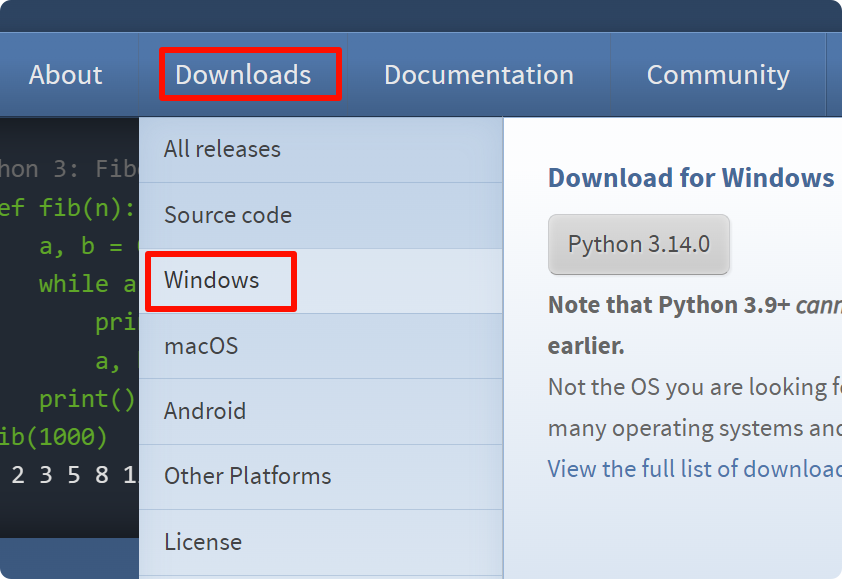
浏览器访问 python.org,鼠标悬停在 Downloads 上,系统通常会自动识别你的操作系统(Windows/macOS),直接点击下载按钮即可。
选择版本
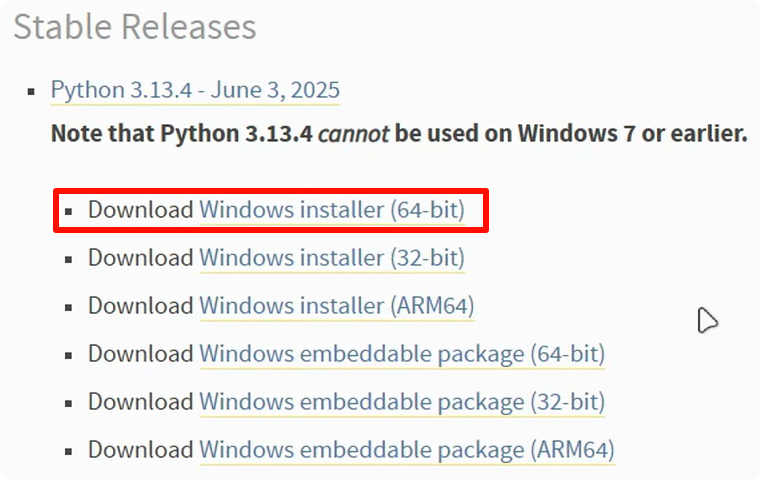
本教程演示版本为 3.13.4,点击对应的下载链接。
开始安装
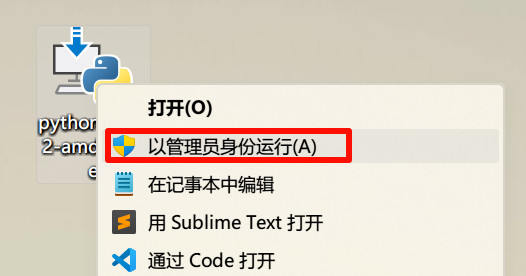
找到下载好的 .exe 文件,右键选择“以管理员身份运行”。
关键勾选
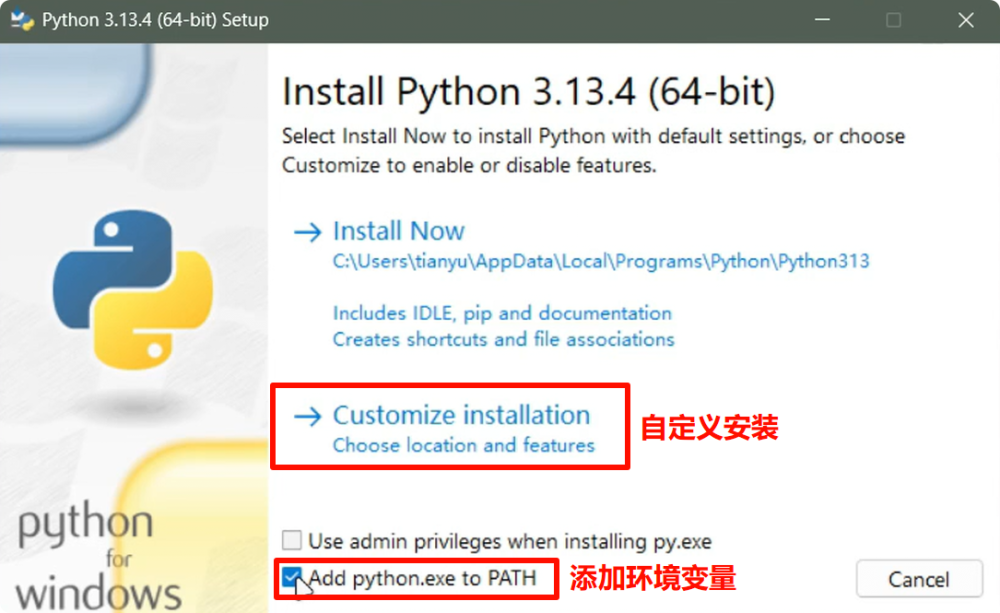
在安装界面的底部,务必勾选 “Add Python to PATH”(将 Python 添加到环境变量)。这一步至关重要,它决定了你是否能在命令行直接输入 python 命令
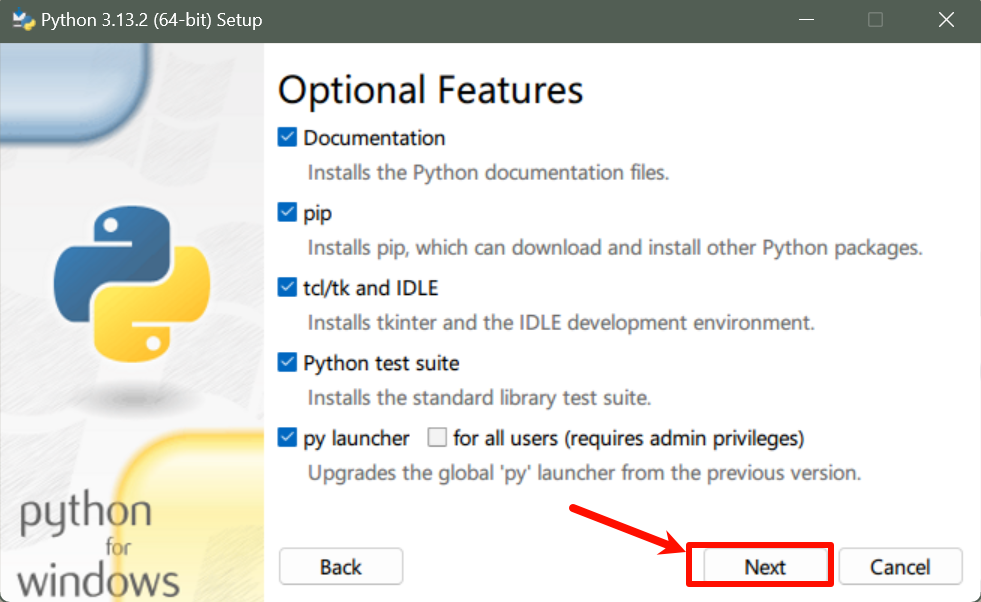
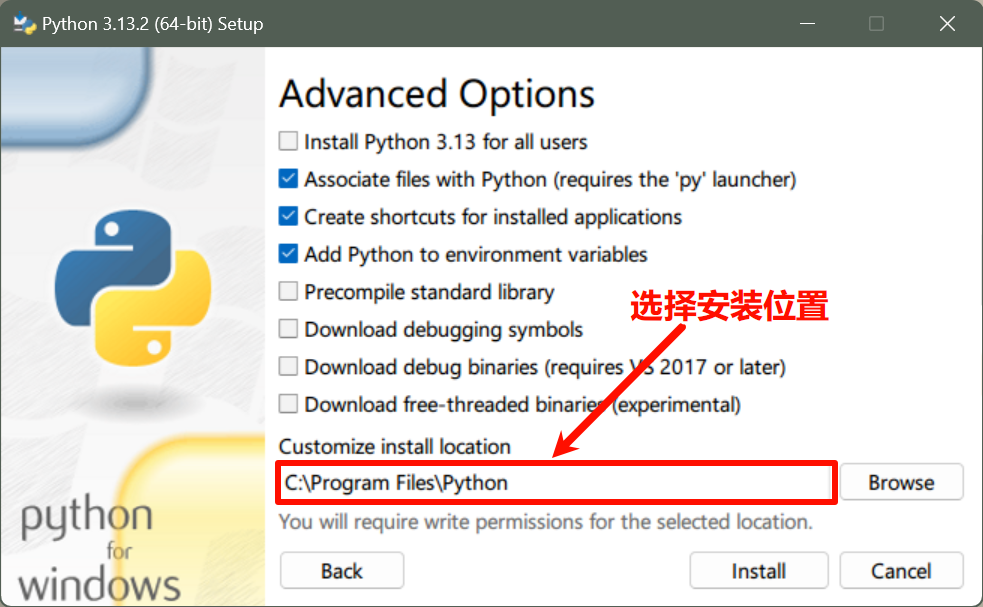
修改路径
点击 Customize installation 或直接 Install Now(推荐默认路径,便于查找)。若需修改路径,建议放在 C:\Python313 这类简短路径下。
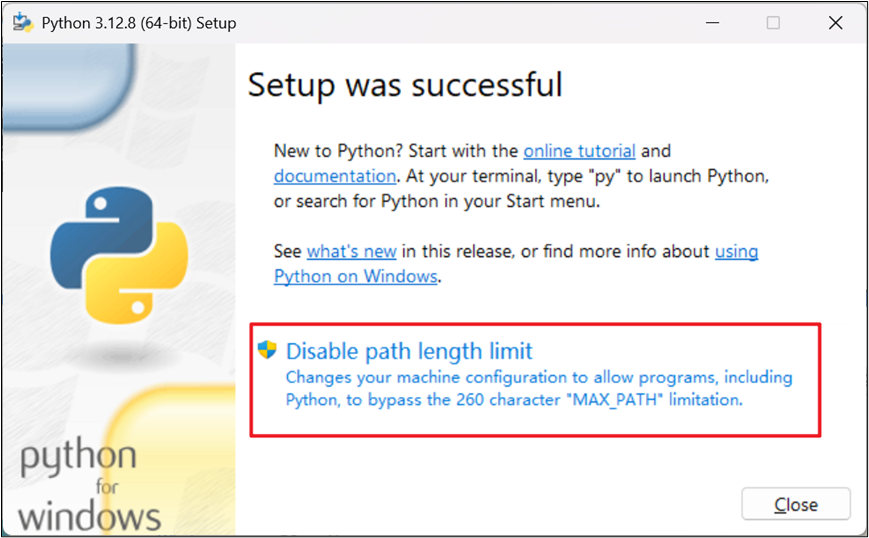
禁用路径长度限制
安装最后一步,会看到 Disable path length limit 的选项。强烈建议点击该按钮,以解除 Windows 系统对文件路径 260 个字符的限制,避免后续开发中遇到奇怪的路径错误。
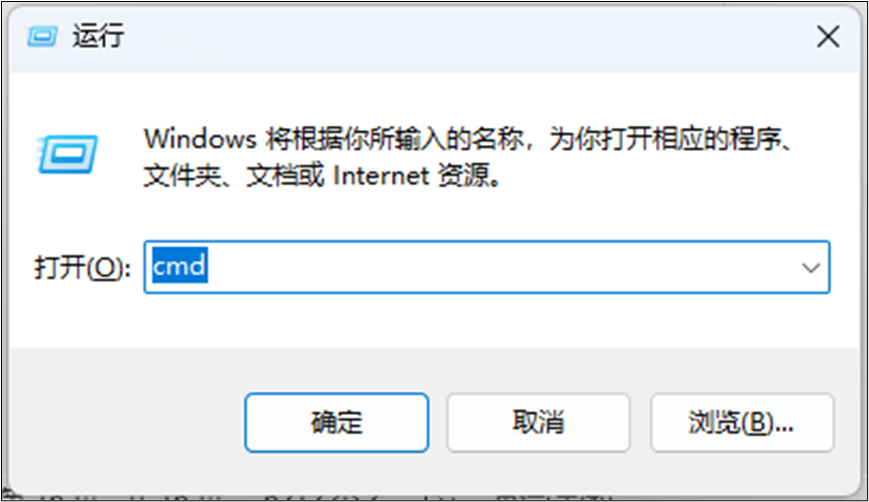
验证安装:
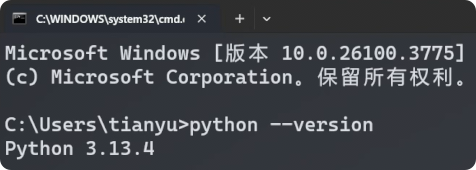
按下键盘 Win + R 键,输入 cmd 打开命令提示符。
输入:
python --version若屏幕打印出
Python 3.13.4,恭喜你,Python 解释器安装成功!
2.2. 一个简单的打印效果(交互式初体验)
在刚才的命令行窗口中,你可以和 Python 进行实时对话:
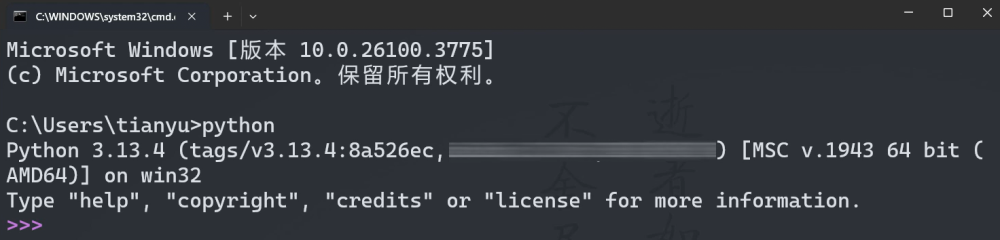
输入
python并回车,你会看到提示符变为>>>,这代表你进入了 Python 交互式环境。
接着输入:
print(100)
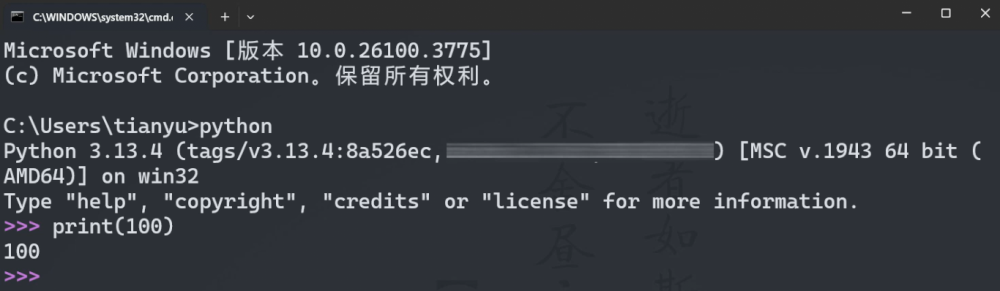
按下回车,屏幕下方会立刻显示
100。
📋 备注:作为初学者,你暂时不需要深究
2.3. 安装 PyCharm:专业的开发利器
虽然用记事本也能写代码,但效率太低。我们需要一个 IDE(集成开发环境)。本课程选用 JetBrains 公司出品的 PyCharm,它是目前最主流的 Python IDE。
具体安装步骤:
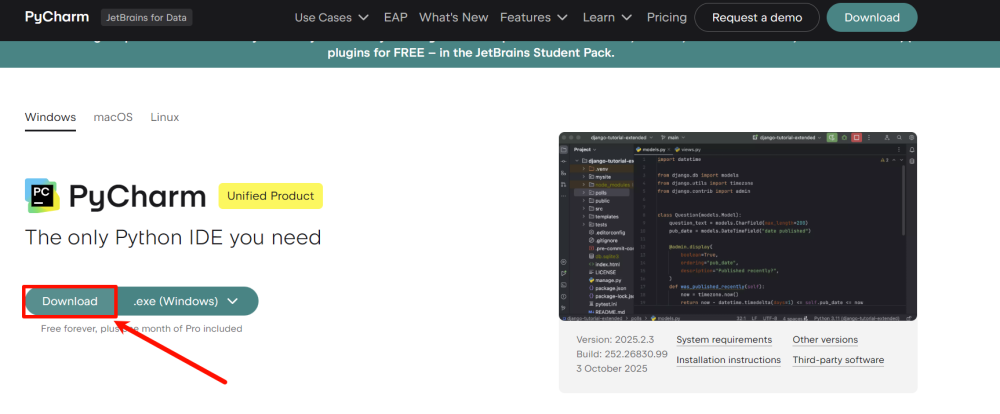
下载:进入官网,点击 Download 按钮。注意版本说明:
完整版(统一版):包含 Web 开发、数据库工具等付费功能。推荐下载此版本,因为可以免费试用 30 天,到期后即使不付费,免费的编辑器功能(代码补全、调试、Git 集成等)依然可以正常永久使用。
社区版:完全免费开源,功能相对精简。
运行安装包:右键点击下载好的安装文件,选择“以管理员身份运行”。
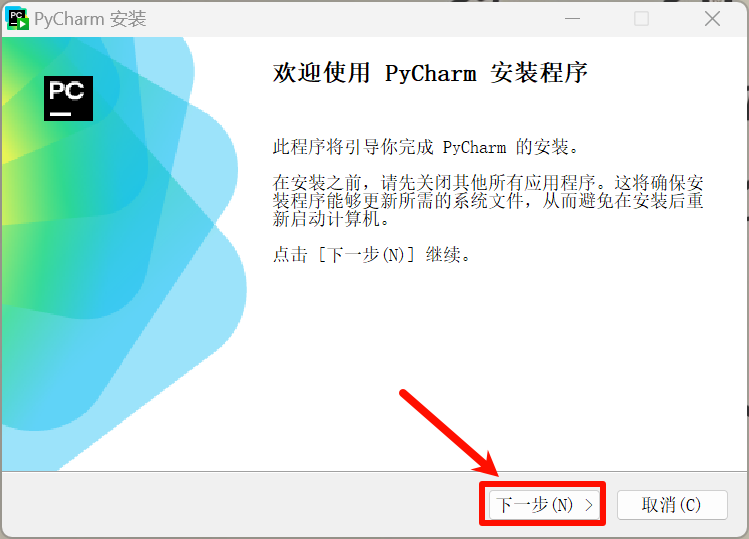
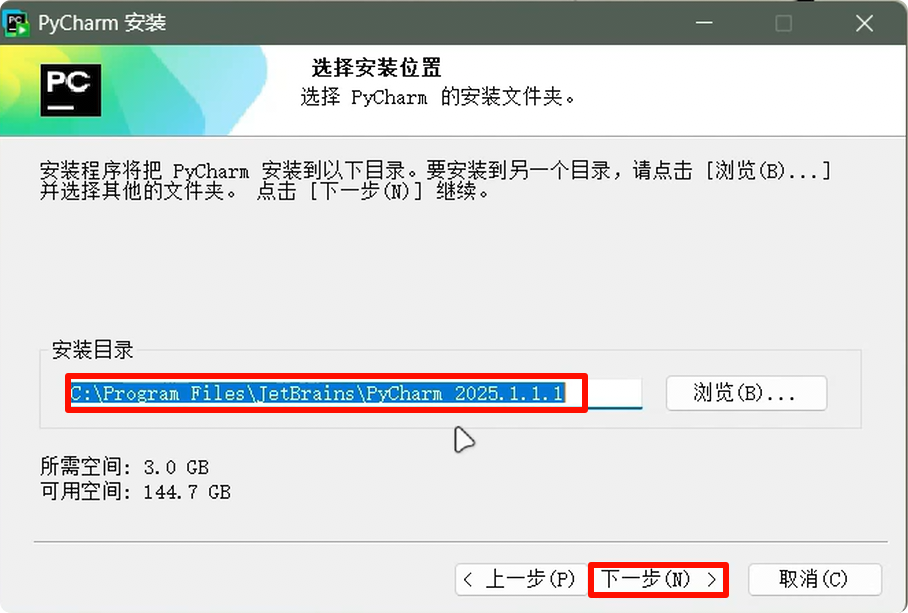
修改目录:建议不要装在 C 盘(系统盘),可以修改为
D:\Program Files\JetBrains\PyCharm。
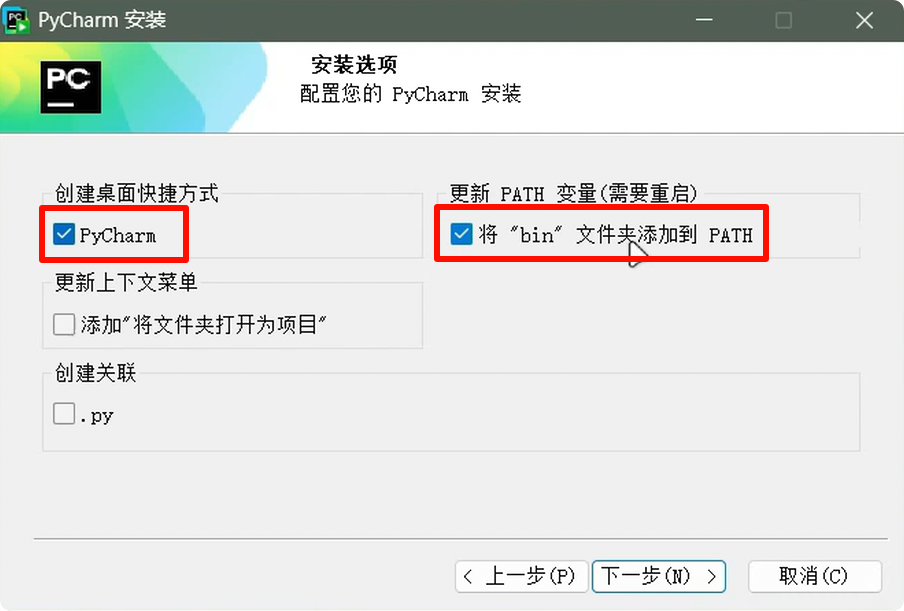
配置选项:
勾选 “Add ‘bin’ folder to the PATH”(添加到环境变量,方便命令行启动)。
勾选 “Add ‘Open Folder as Project’”(右键菜单快捷打开)。
关联
.py文件。
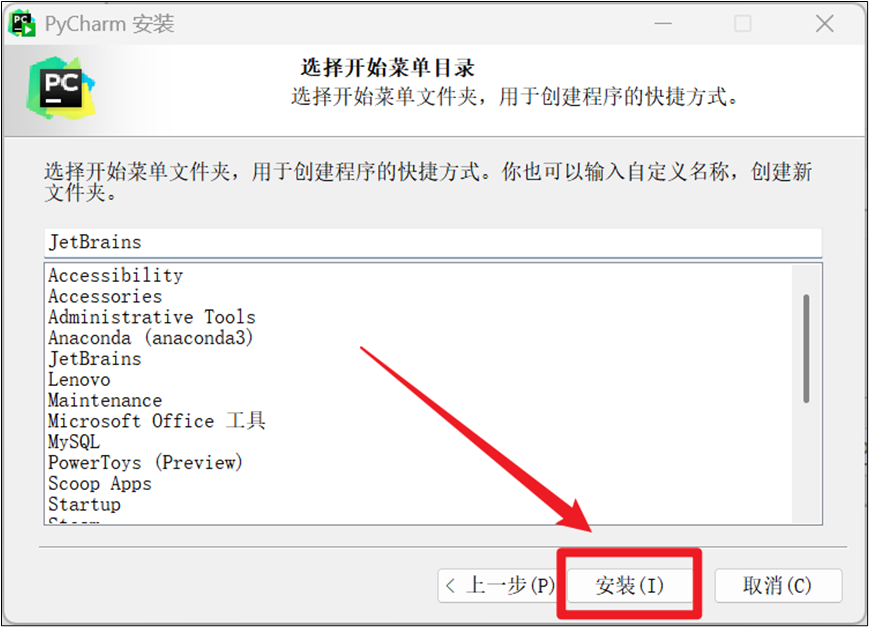
安装完成:等待进度条跑完即可。
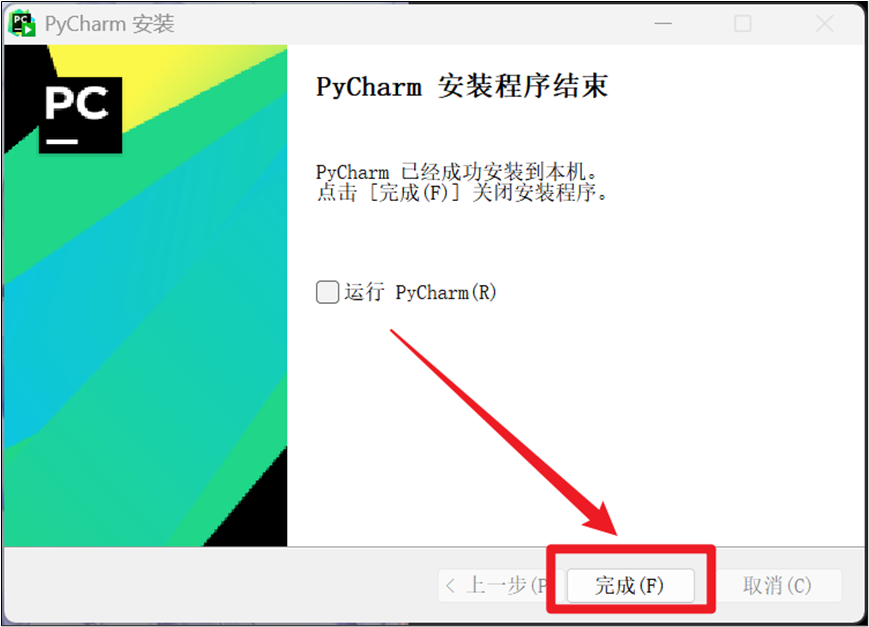
2.4. 设置 PyCharm:打造舒适的编码环境
为了让写代码更顺手,我们对 PyCharm 进行一些个性化设置。
一、设置中文 UI(可选)
如果英文界面让你感到吃力,可以设置中文语言包:
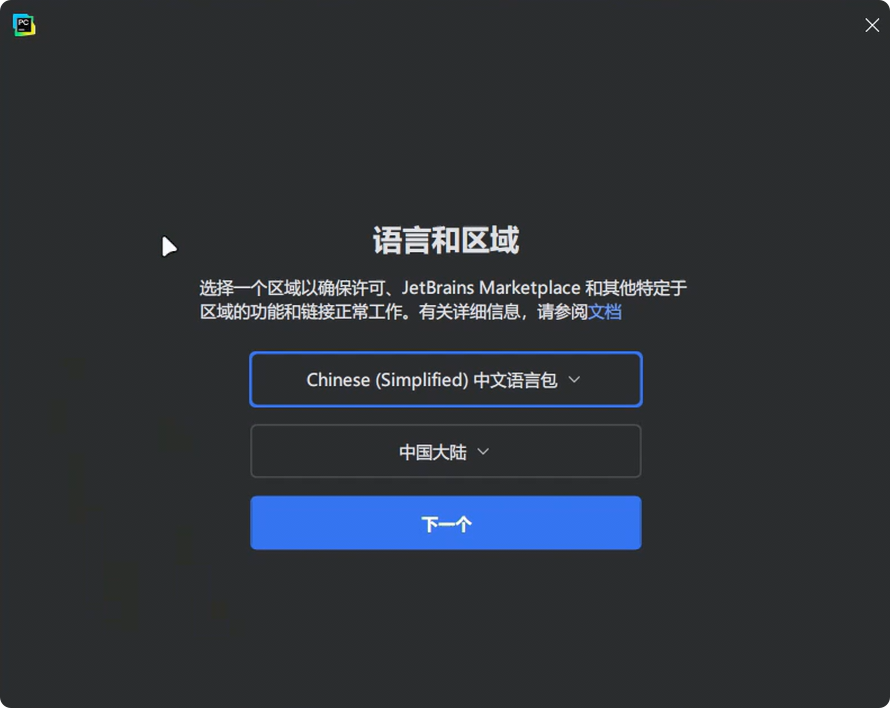
初次运行会弹出语言选择框,选择 中文语言包 即可重启应用。
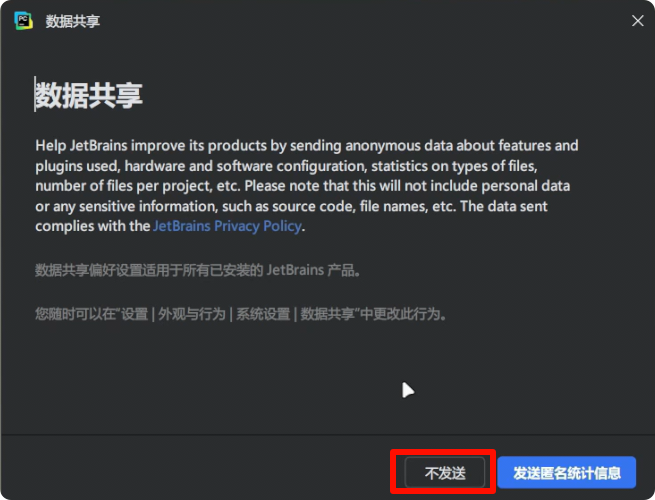
数据共享提示:选择 不共享 以保护个人隐私。
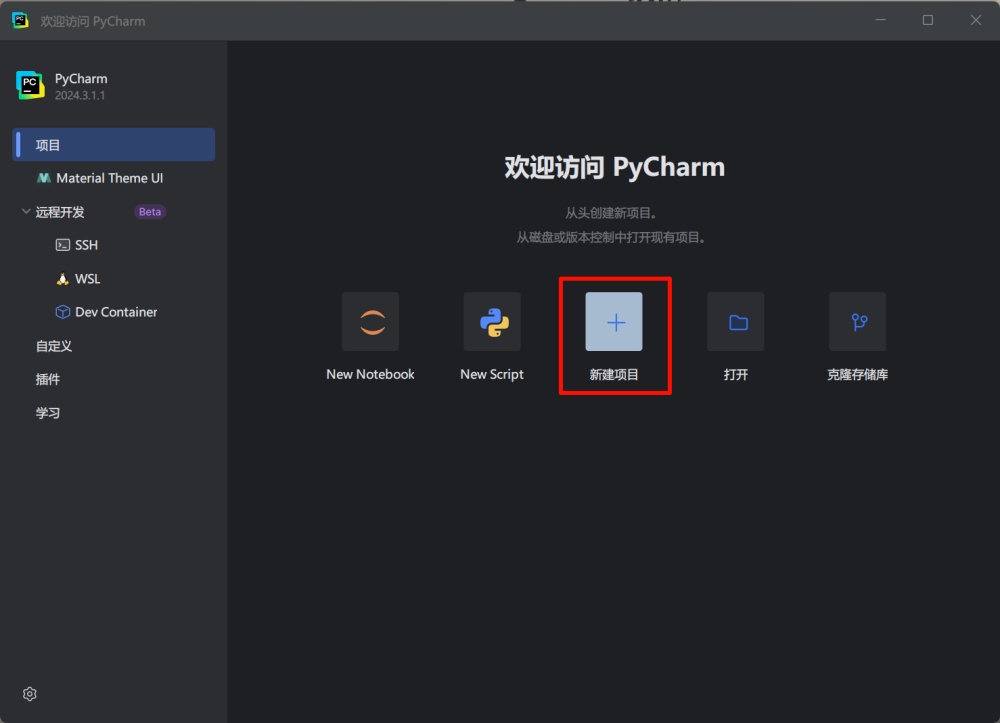
二、创建第一个项目
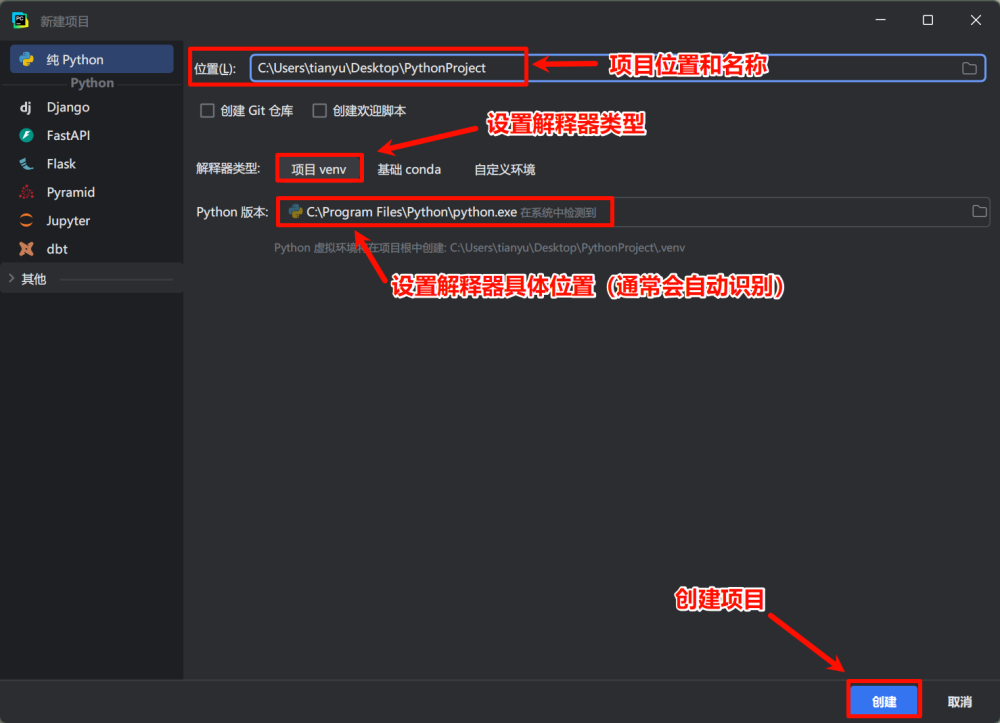
点击 新建项目。
位置:选择一个存放代码的文件夹(例如
D:\Code\PythonProject)。解释器类型:选择 项目虚拟环境。
什么是虚拟环境? 它能为每个项目创建一个独立的 Python 包安装目录,避免不同项目依赖的库版本互相冲突,是专业开发的必备习惯。
点击 创建。
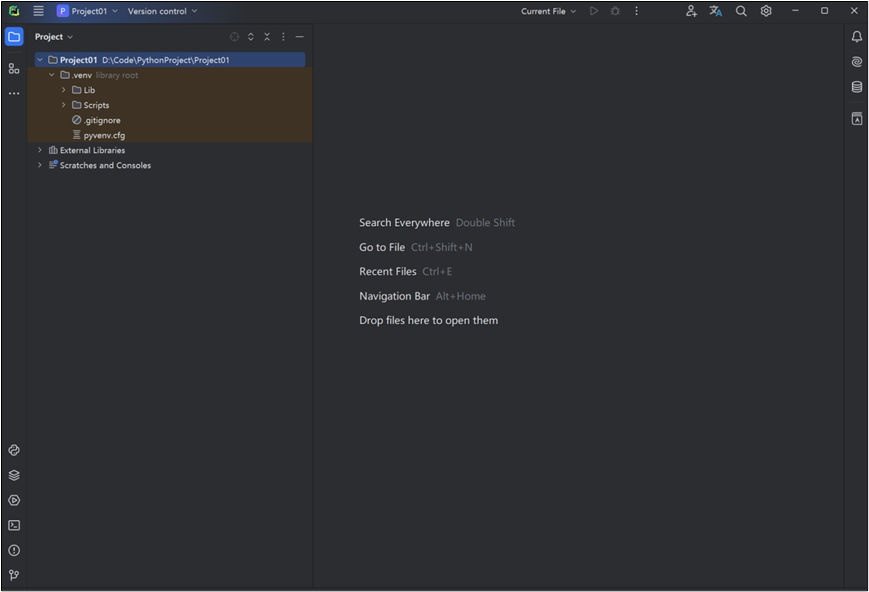
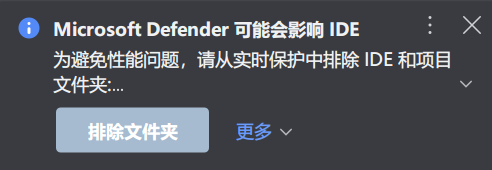
若右下角提示“是否将 .idea 目录排除”,点击 排除文件夹 即可(这是 PyCharm 的工程配置文件,不需要提交到代码仓库)。
三、字体与主题设置
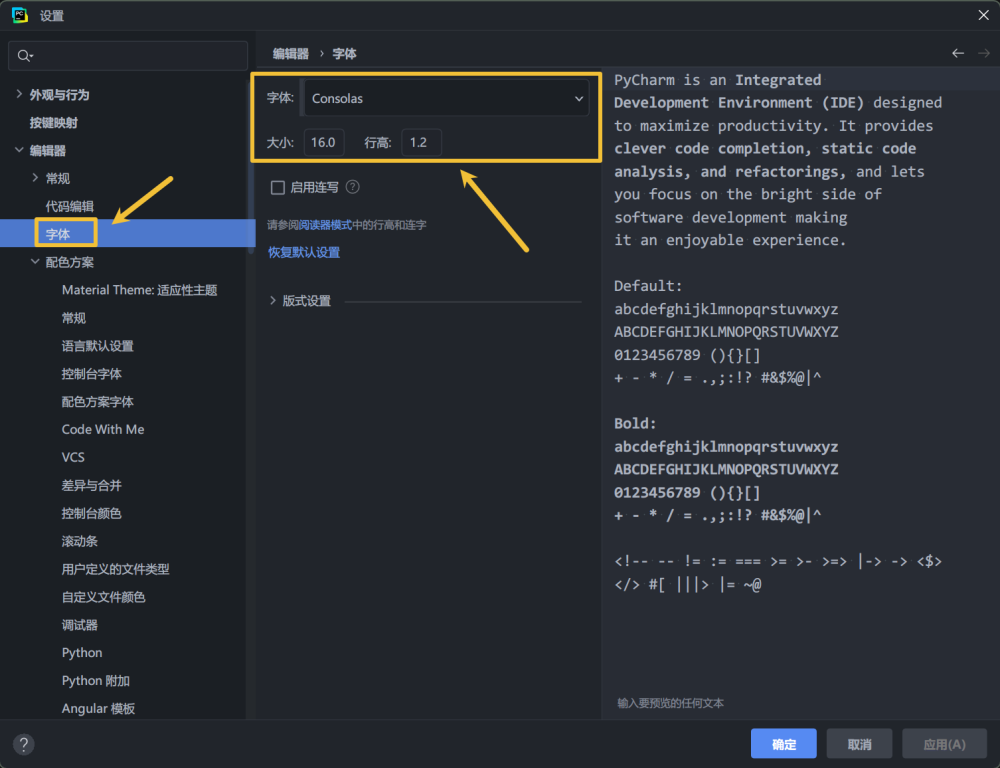
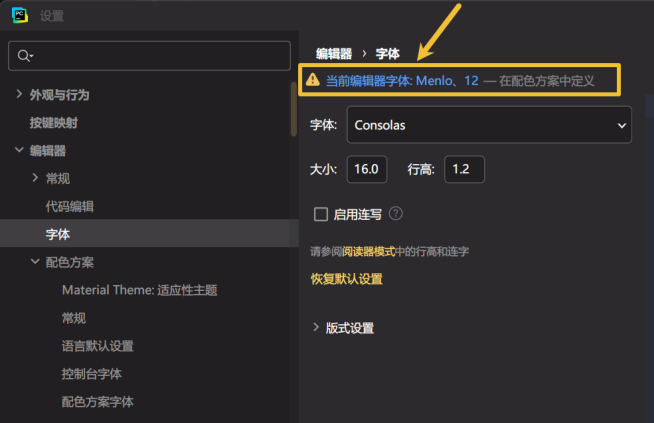
调整字体大小:
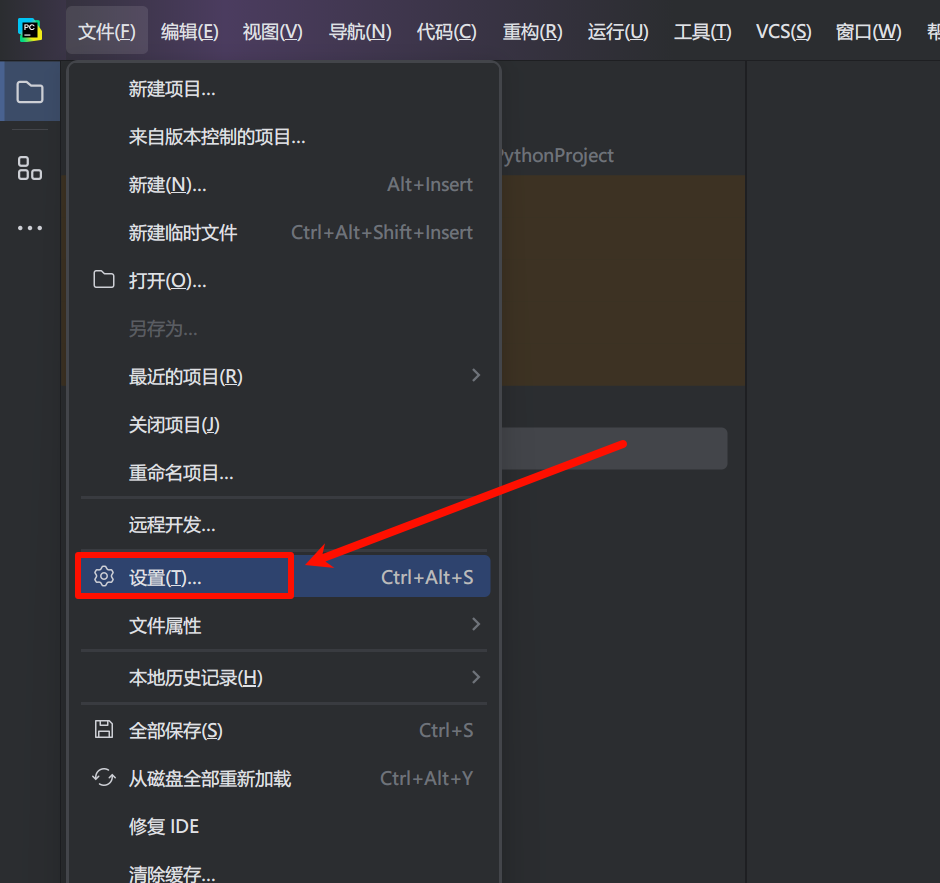
打开
文件->设置(快捷键Ctrl + Alt + S)。路径:
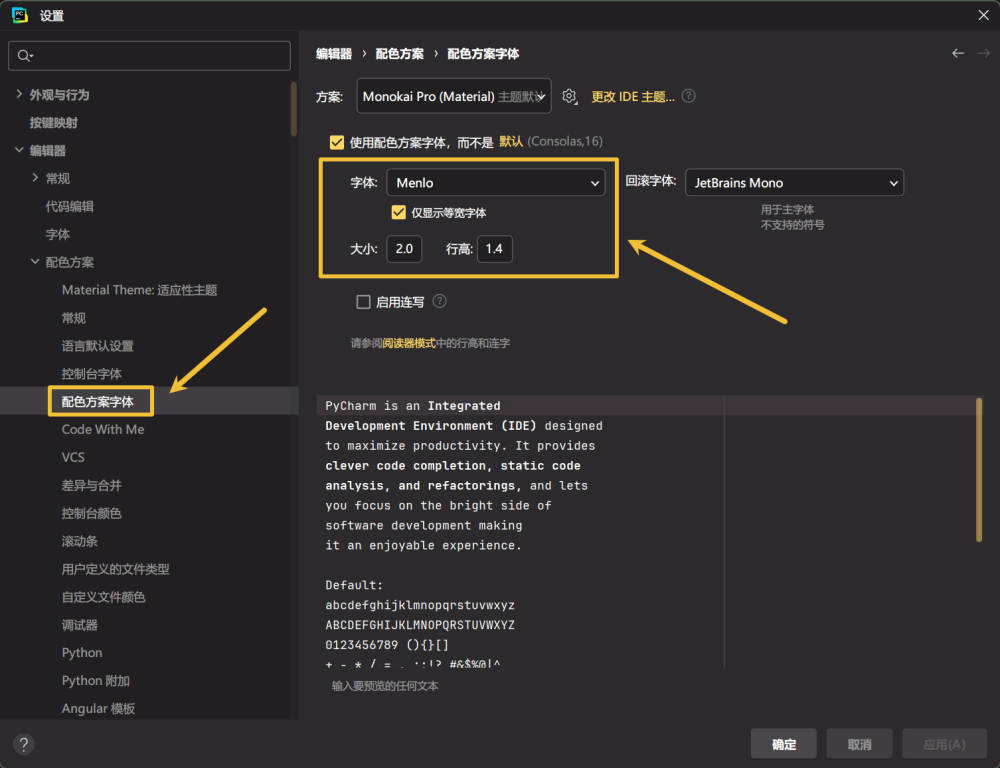
编辑器->字体。调整字号大小,若显示“此字体遵循主题设置”,点击蓝色链接跳转至
配色方案进行修改。
更换主题:
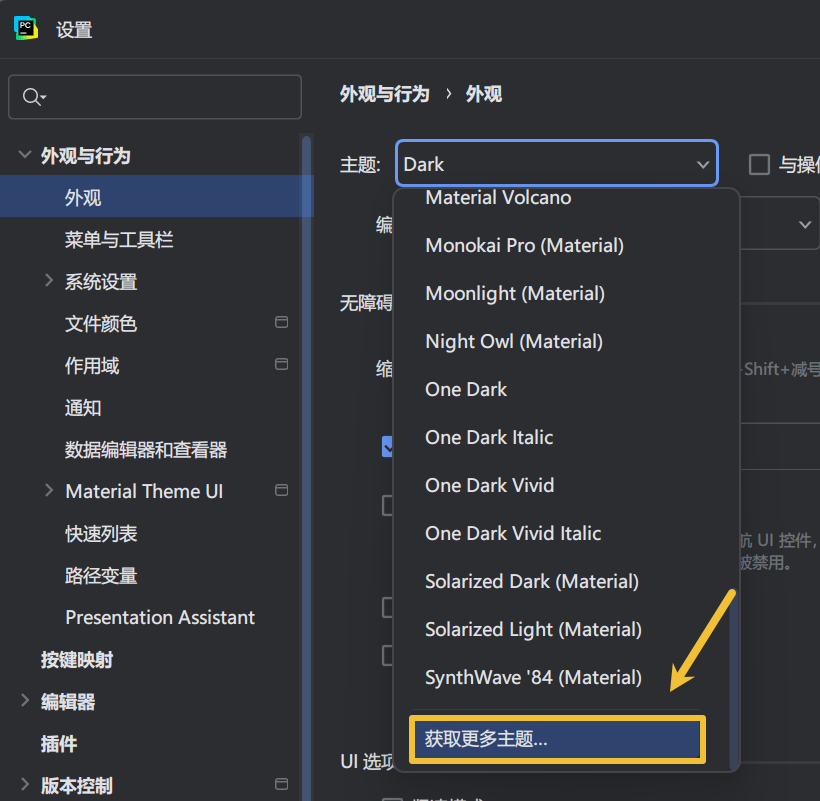
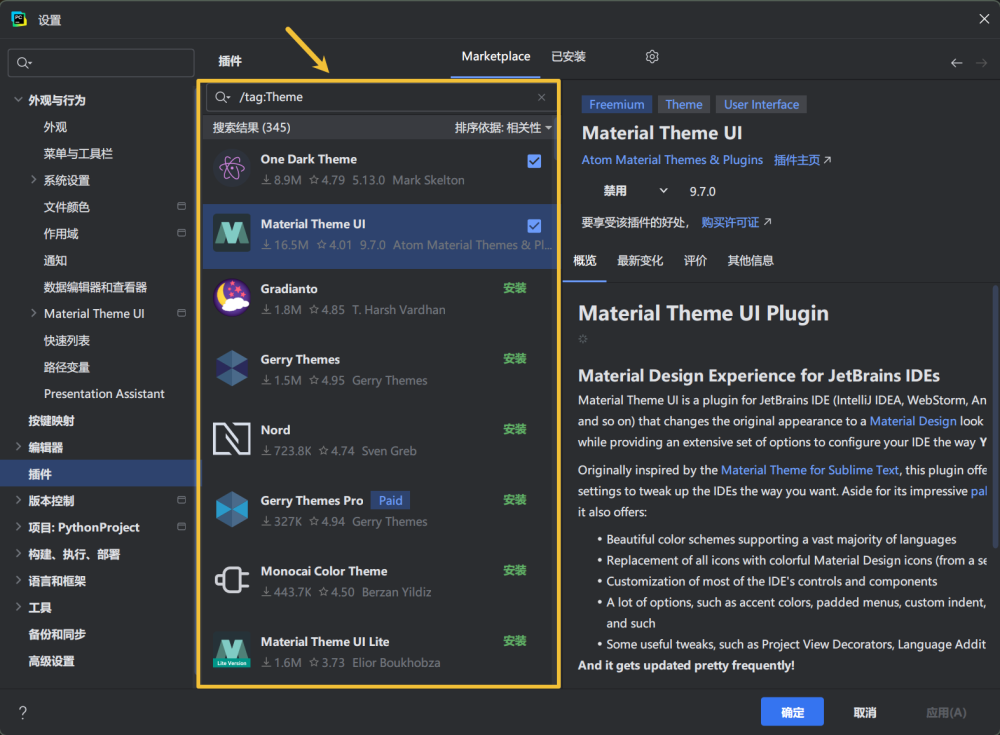
设置->外观与行为->外观->主题。下拉到底部点击 获取更多主题,可从插件市场安装 One Dark、Material Theme 等热门护眼主题。
2️⃣依次选择:外观 → 主题。
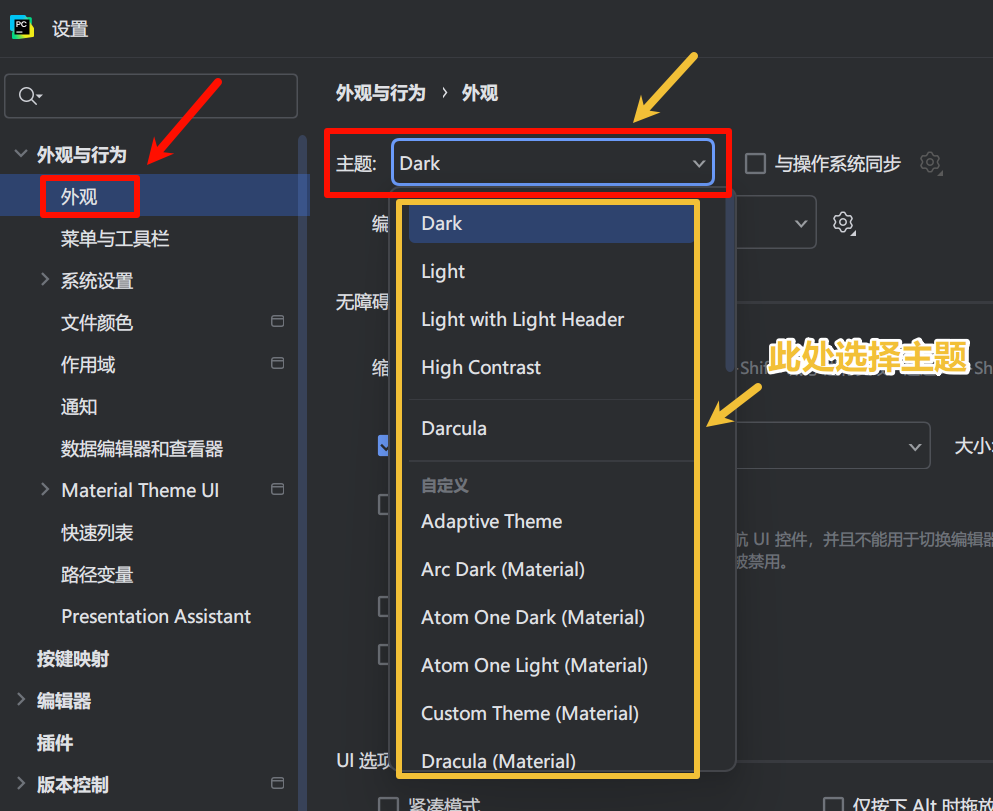
3️⃣滑动到最后,点击获取更多主题,可以从主题商店中安装新主题。
四、常用快捷键速查表
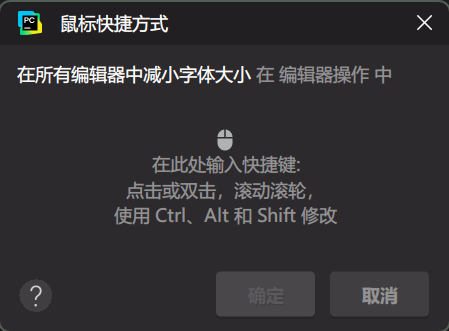
五、自定义快捷键:Ctrl + 滚轮 调节字体大小
设置->按键映射。
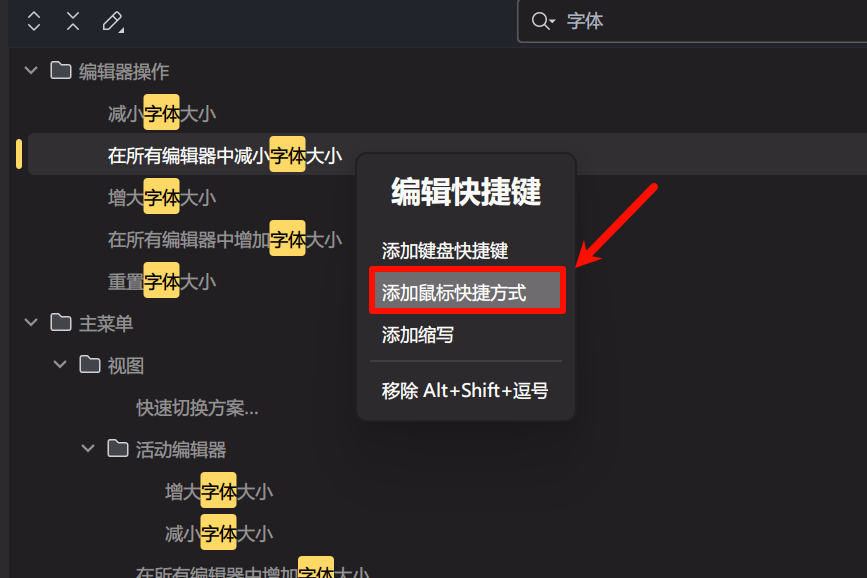
在按下 Ctrl 键时使用鼠标滚轮更改字体大小。
3. 运行 Python 程序的几种方式总结
总结一下运行 Python 代码的三种常见模式,你可以根据场景灵活选择。
备注:第三种模式(IDE 模式)本质上是第二种模式(脚本模式)的图形化封装,只是点击按钮替代了敲命令行,所以通常认为它们是两种模式。
3.1. 命令行交互模式实操
Win + R-> 输入cmd-> 回车。输入
python进入>>>状态。输入
print("Hello, Python!")-> 回车,即刻看到结果。输入
exit()或按Ctrl + Z回车退出。
3.2. 脚本模式实操
在桌面新建文件夹
code。进入文件夹,新建文本文档,重命名为
test.py(注意:务必开启文件扩展名显示,确保后缀是.py而不是.py.txt)。右键用记事本打开,输入
print("Running from script...")并保存。在资源管理器地址栏(文件夹路径栏)输入
cmd并回车,直接打开定位到当前目录的终端。输入命令:
python test.py。控制台会输出:
Running from script...。
3.3. IDE 模式实操
在 PyCharm 左侧项目目录上 右键 ->
新建->Python 文件。输入文件名如
hello,回车。在编辑区输入
print("Hello from PyCharm!")。在代码空白处 右键 ->
运行 'hello'。下方的运行窗口会显示执行结果。