
01. Debian 13 发布说明
在《Debian 13.x 发行说明》中,详细介绍了 Trixie 有哪些新变化。
如果已经在使用 Debian 12,可以平滑升级到
重装系统。
02. 下载 Debian 13 ISO 镜像
在安装 Debian 13 之前,你需要根据自己的需求,选择合适的镜像,主要有以下 3 种:
国内用户推荐在「清华大学开源软件镜像站」的 debian-cd 专属页面,找到与你「设备架构」相匹配的 Debian 13 ISO 镜像,然后自行下载。
建议根据你的设备架构,选择iso-dvd完整安装镜像。
03. 创建 Debian 13 启动 U 盘
下载好 Debian 13 ISO 镜像之后:
你可以挂载到虚拟机上直接引导。
如果要在裸机上全新安装,就需要制作启动 U 盘。
04. Debian 13 安装教程:详细步骤分解
从 U 盘或 ISO 引导 Debian 13 安装介质,这个自不必多说,下面是安装步骤的详细拆解。
4.1 选择安装类型
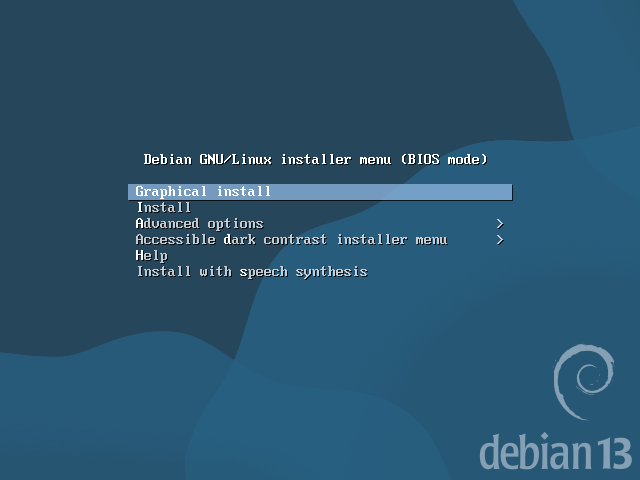
在 Debian 安装程序菜单中,选择 「Graphical Install」,以图形化界面启动 Debian 13 安装向导。
4.2 选择默认语言
选择「安装向导」和系统中要使用的语言,然后点击「Continue」继续。国内的小伙伴选择「中文(简体)」即可。

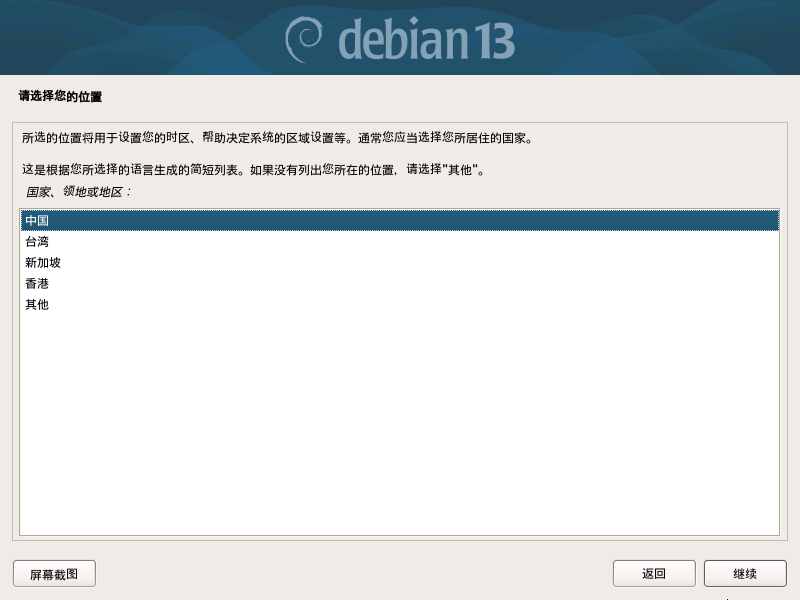
4.3 选择你的位置
选择你所在的地理位置,系统会以此自动为 Debian 13 设置时区。
4.4 配置键盘
在列表中选择与你「实体键盘」相匹配的键盘布局,然后点击「继续」。

4.5 网络配置
在安装过程中,Debian 安装程序会尝试通过 DHCP 服务器,自动获取 IP 地址来配置网络:
如果获取成功,就会直接跳到「主机名」设置(这在安装「桌面版」时比较适用)。如果是安装 Debian 服务器,可以在「主机名」设置界面点击「返回」,手动指定固定 IP。
如果网络中没有可用的 DHCP 服务器,自动配置将会失败,也需要你手动指定 IP 地址。
选择「手动配置网络」,然后点击「继续」。
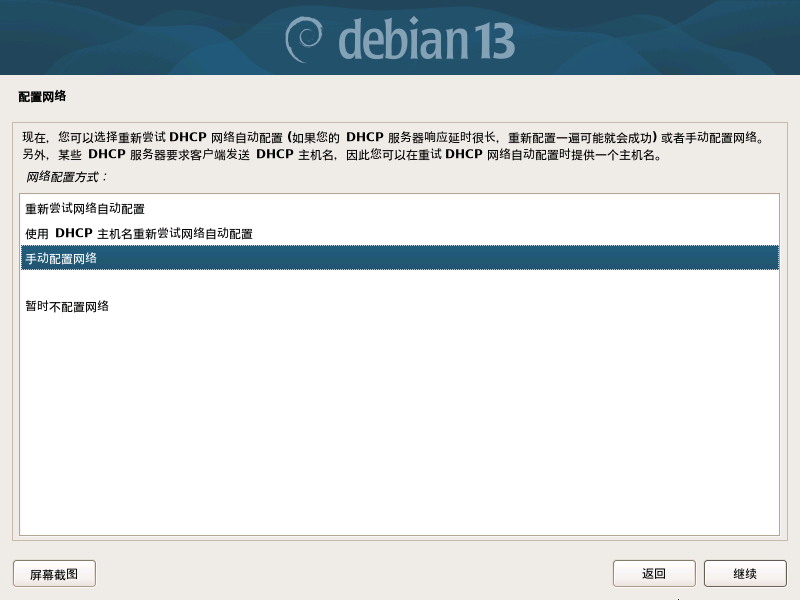
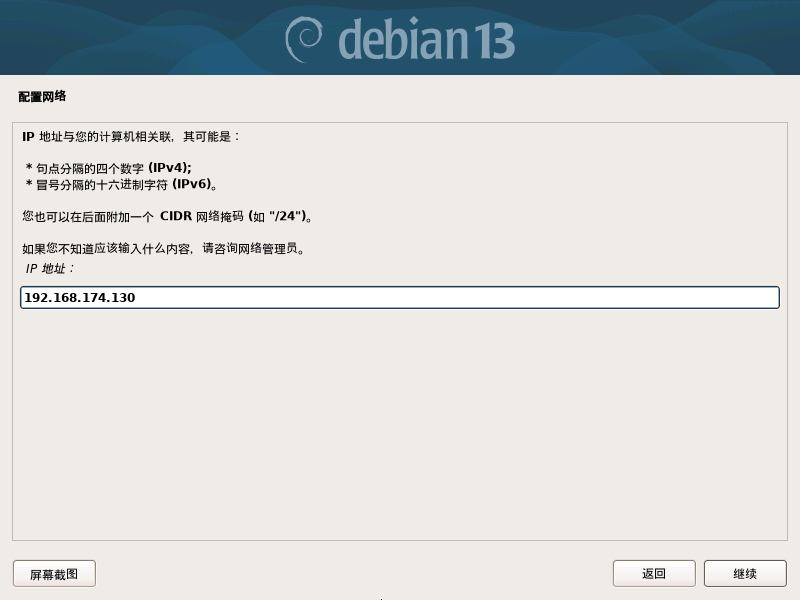
输入一个固定 IP 地址,然后点击「继续」。
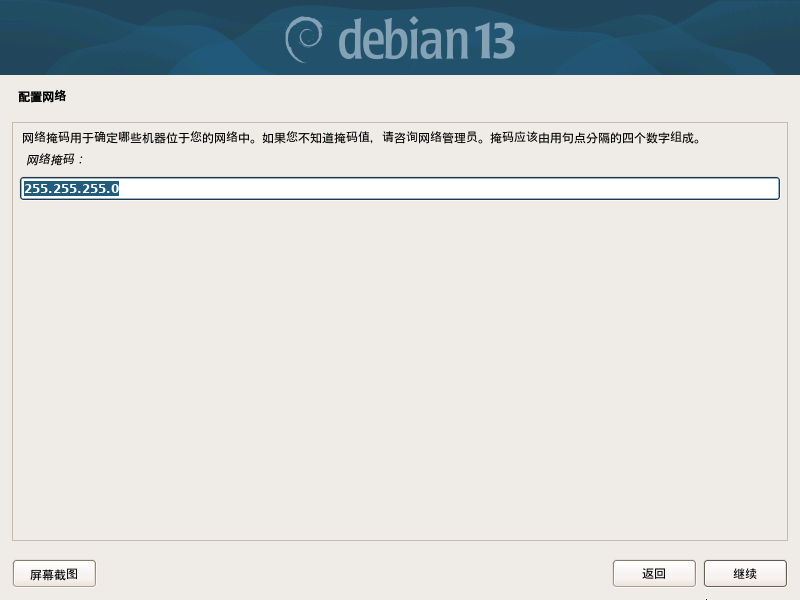
输入网络掩码,然后点击「继续」。
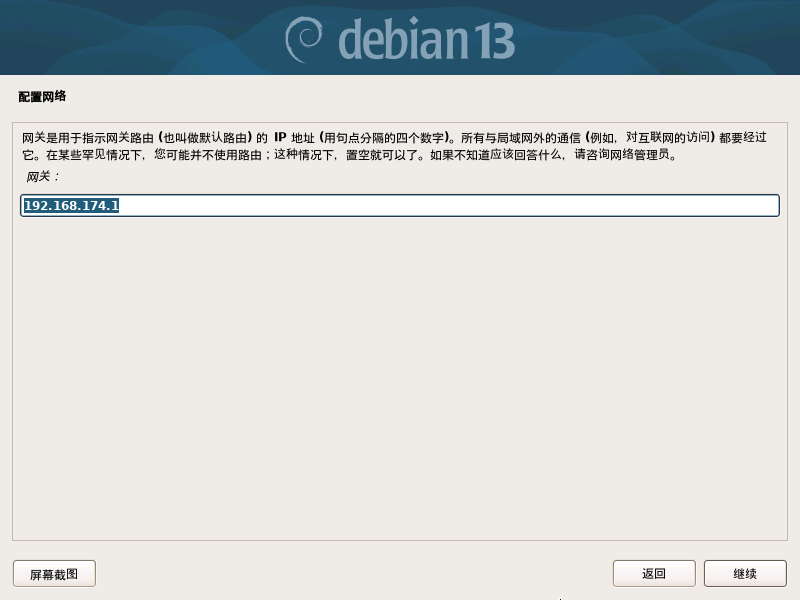
输入网关 IP 地址,然后点击「继续」。
输入 DNS 服务器,然后点击「继续」。如何要配置多个 DNS 服务器,可以用「空格」隔开。
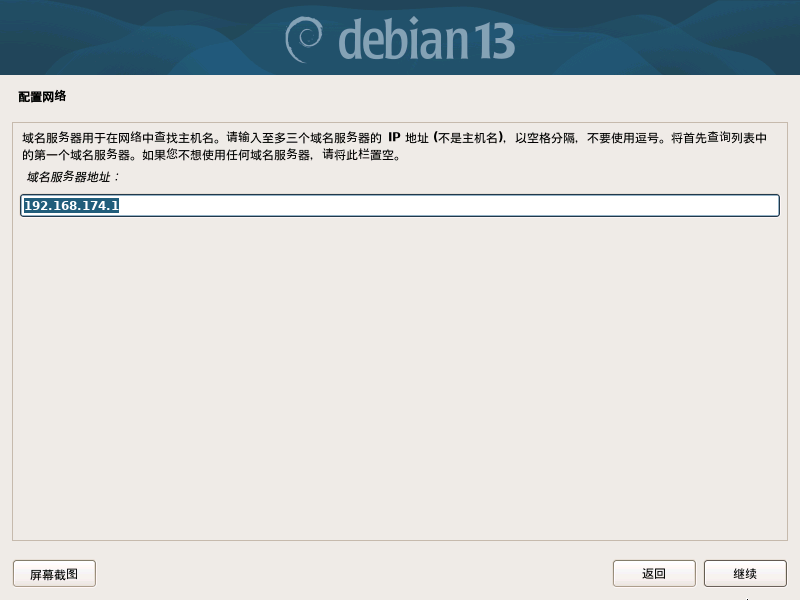
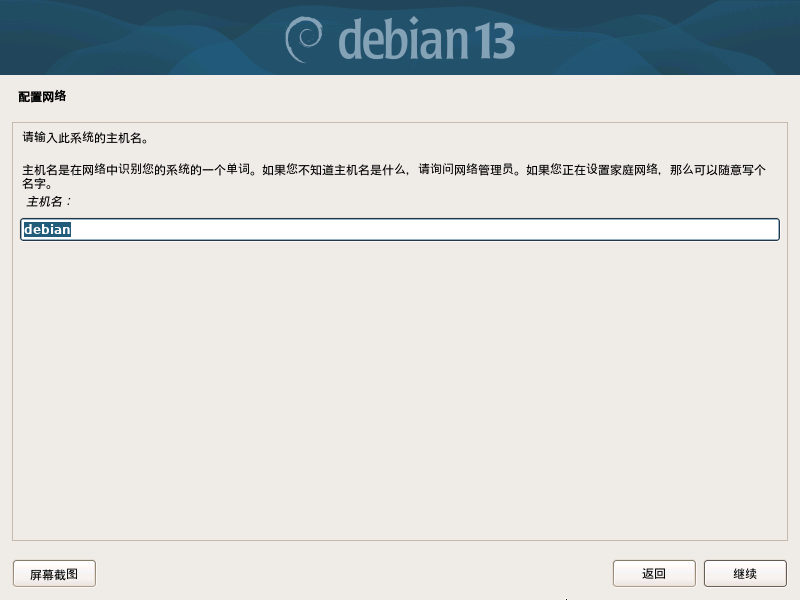
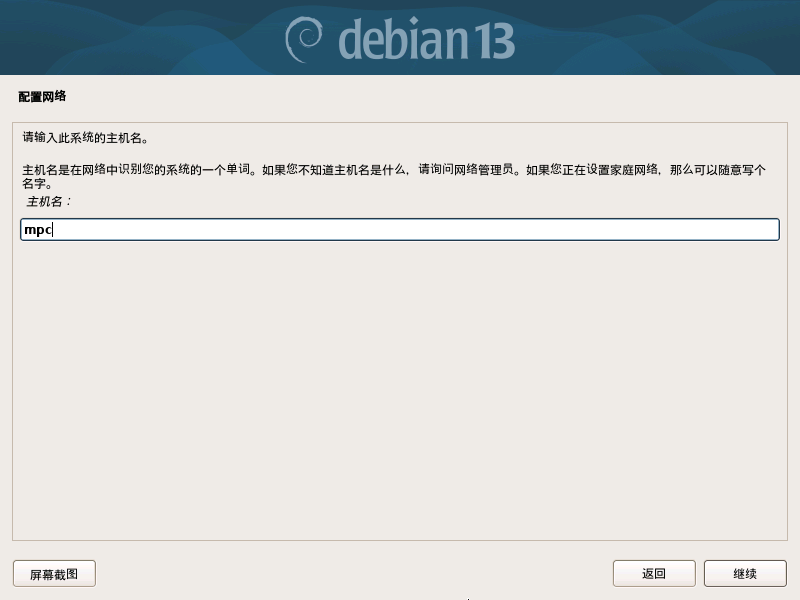
为你的 Debian 13 系统设置一个
hostname主机名,然后点击「继续」。
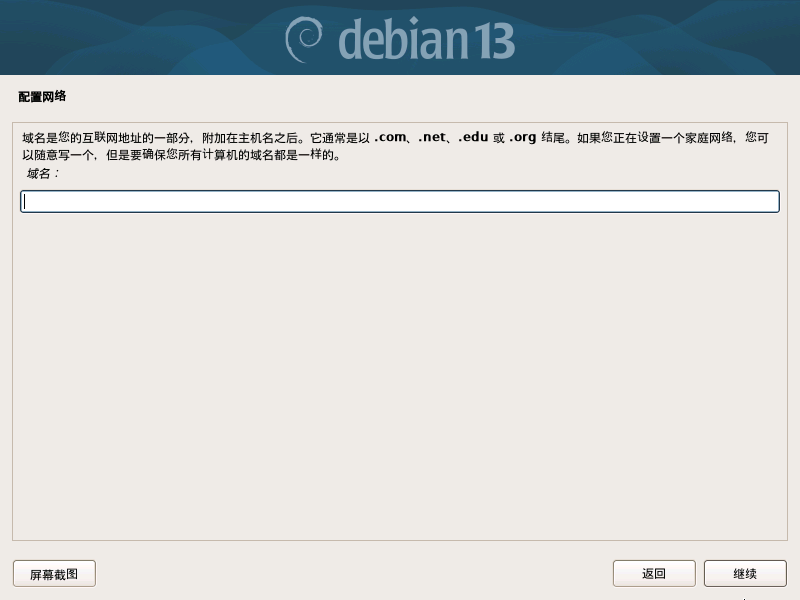
如果你有与网络关联的特定「域名」,可以在这里输入。一般情况下,我们会选择「留空」。
4.6 设置 Root 密码
为root帐户设置一个强密码。
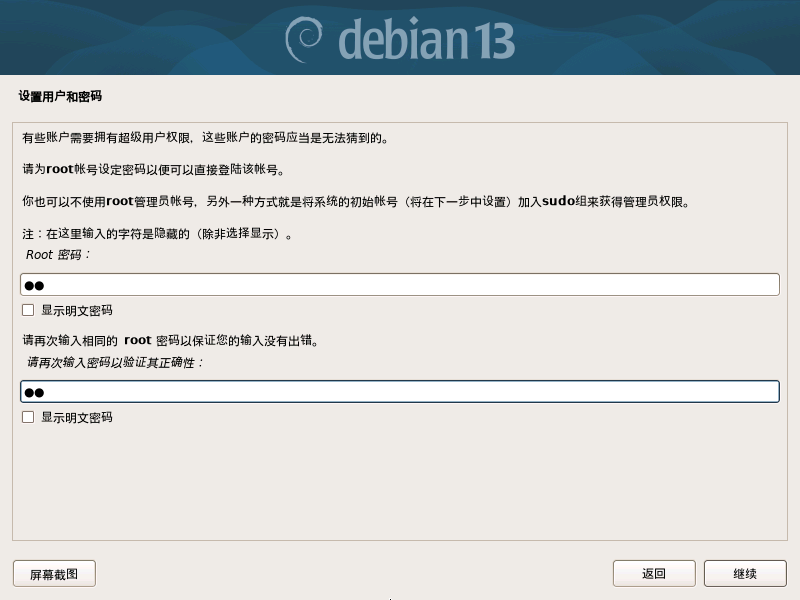
密码应符合以下标准:
4.7 创建新用户和密码
强烈建议你创建一个普通用户账户,作为日常操作使用。只在需要权限时再临时提权。
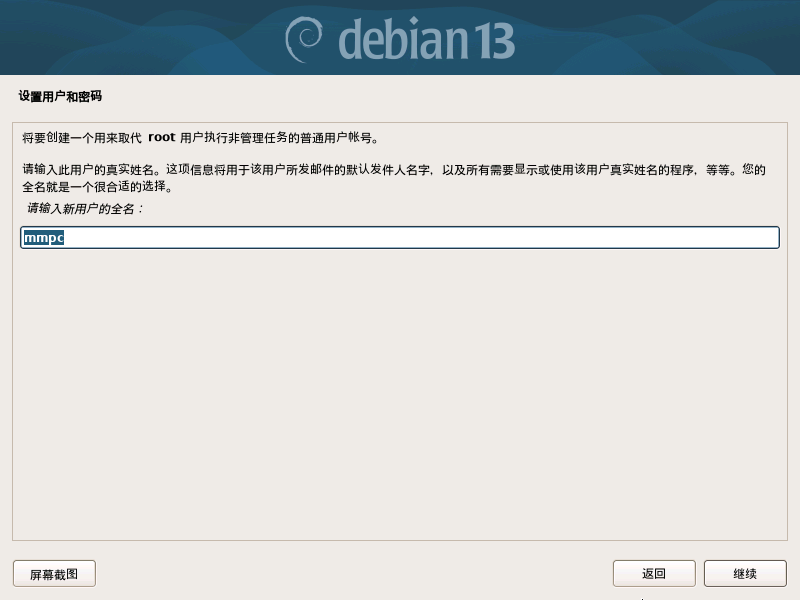
输入新用户的全名,然后点击「继续」。可以和下一步的「用户名」不同。
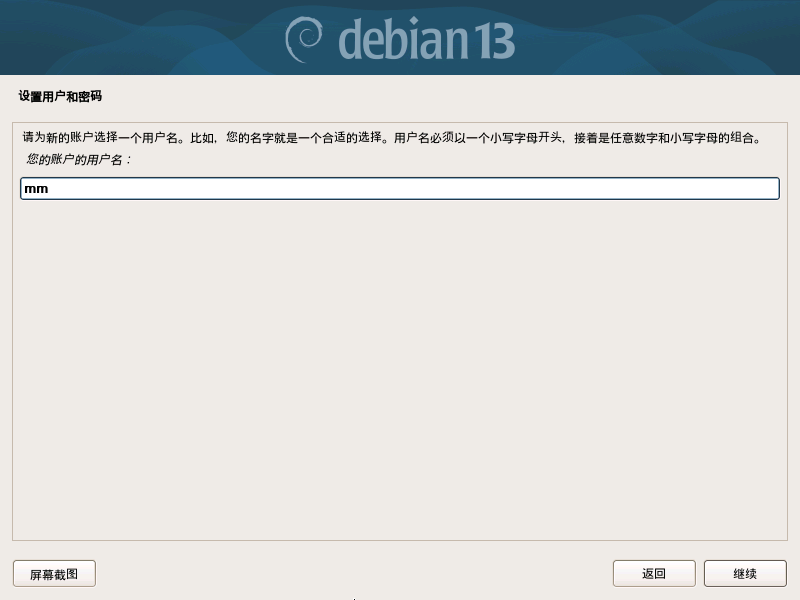
为这个用户设置一个用户名,只能用小写字母和数字,而且必须以字母开头。
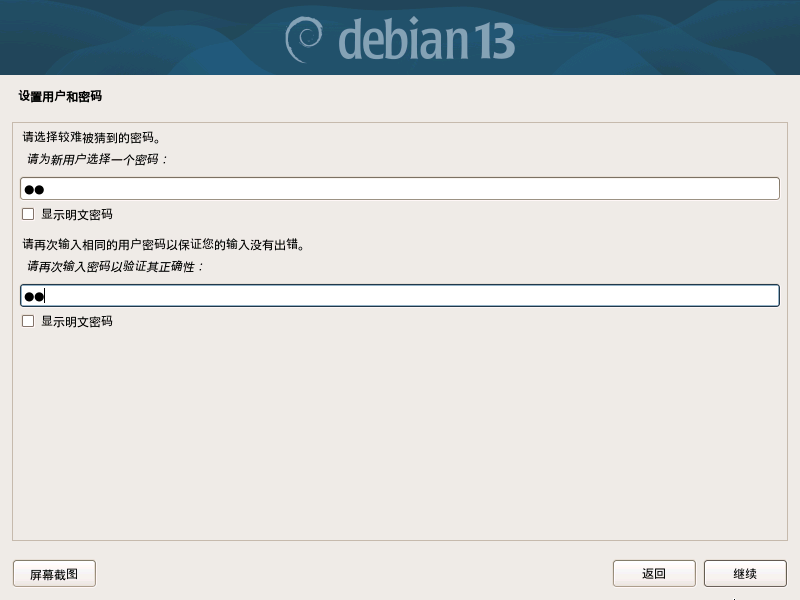
为新用户设置一个强密码,最好是和
root密码不同。
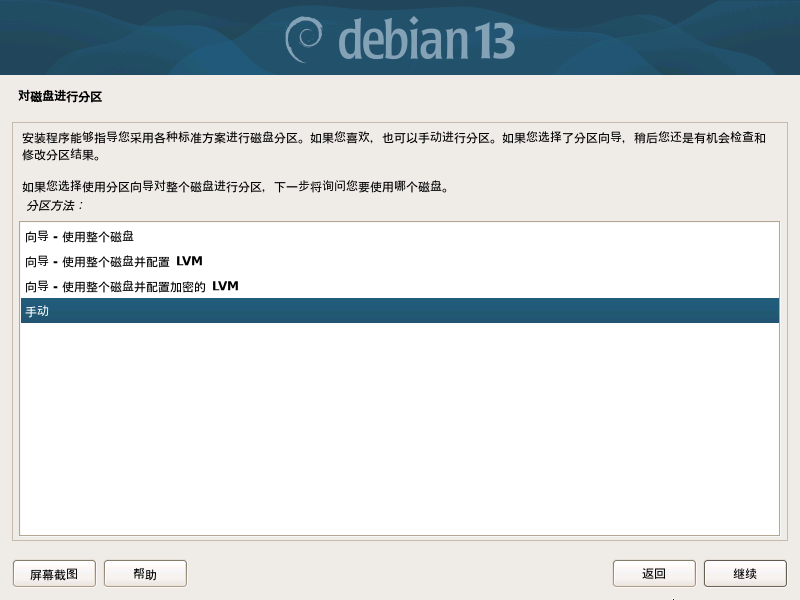
4.8 对磁盘进行分区
在这一步,我们要规划磁盘分区,主要有以下 4 个选项:
LVM 是一个进阶功能,下面的示例使用的是「手动」分区方式。
选择目标磁盘,点击「继续」。
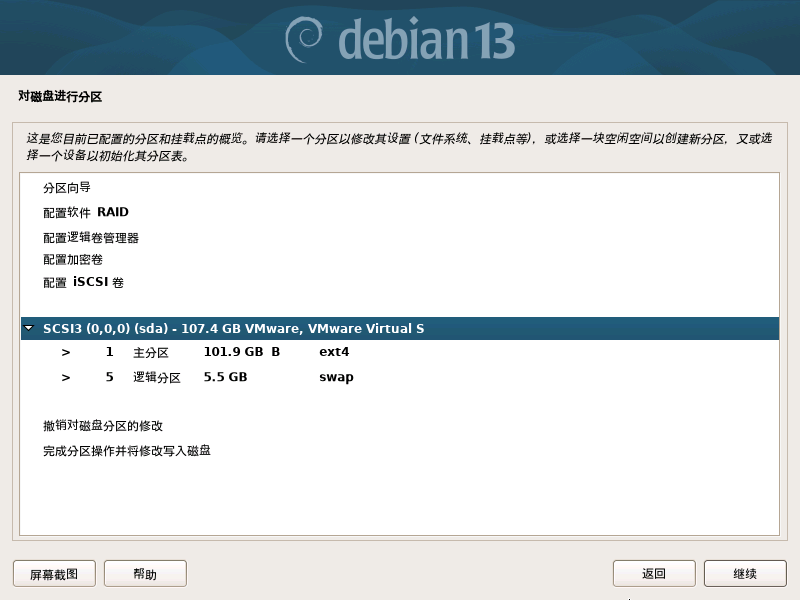
选择「是」创建新的空分区表。
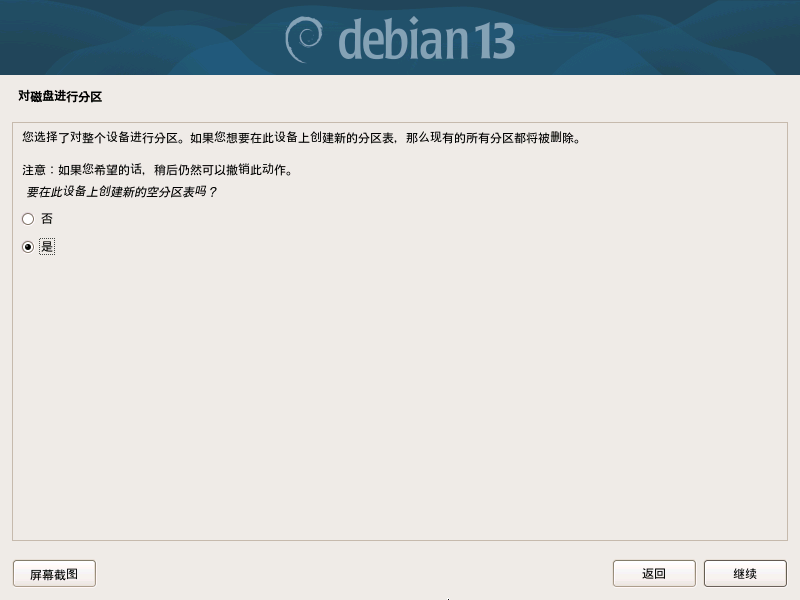
双击「空闲空间」。
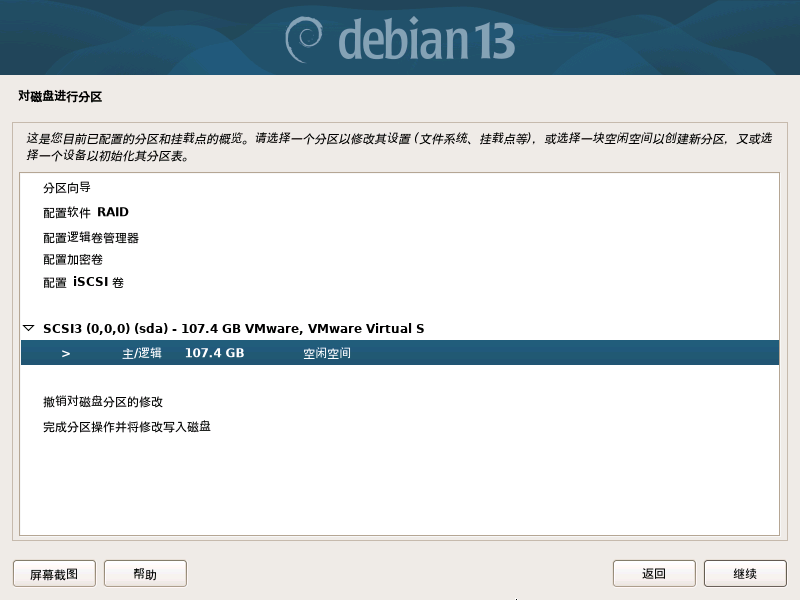
在这里,你可以选择:
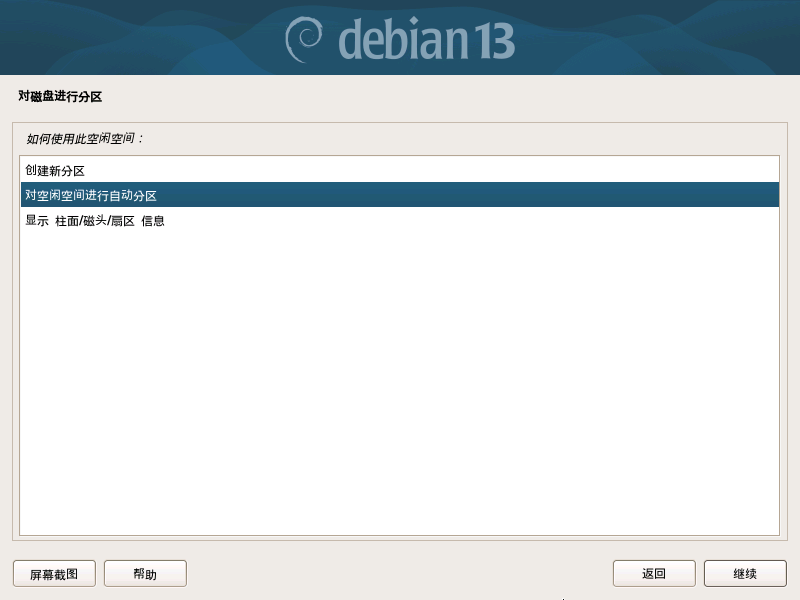
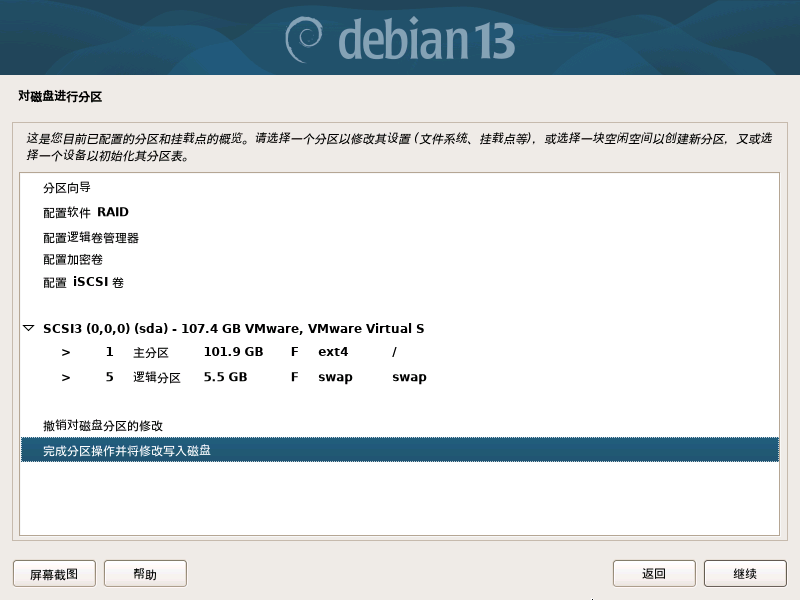
为了简化操作,我选择了「对空闲空间进行自动分区」,让 Debian 安装程序自动完成分区。
如果没有特殊需求,推荐选择「将所有文件放在同一个分区中」,你也可以将
/home、/var和/tmp等目录单独分区。

点击「完成分区操作并将修改写入磁盘」,继续下一步。
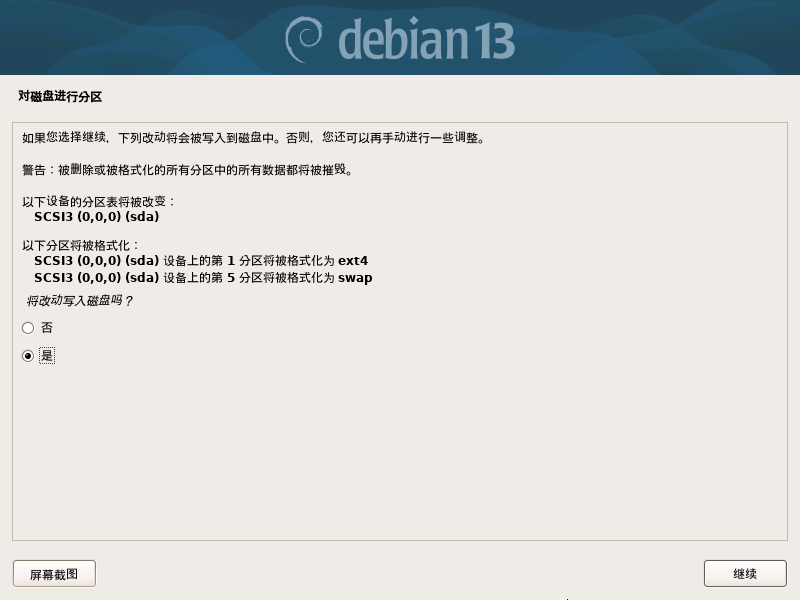
选择「是」确认将改动写入磁盘,然后点击「继续」。
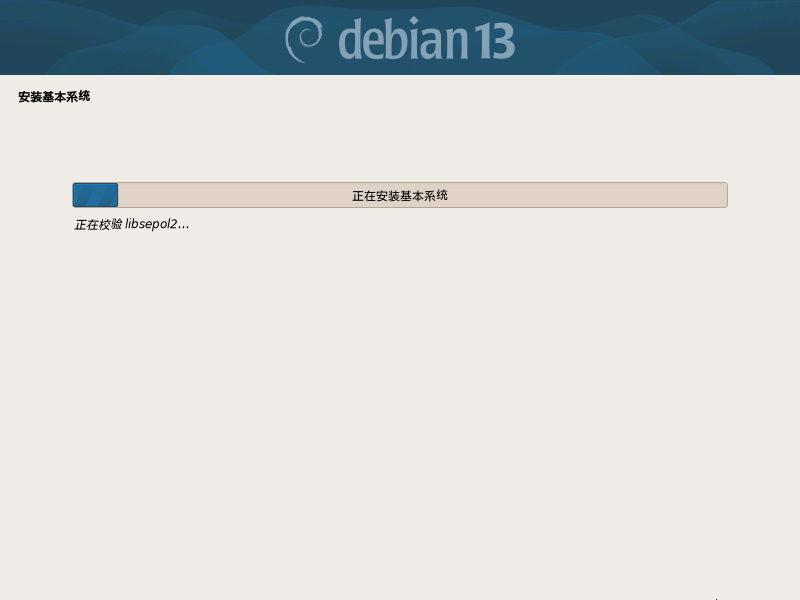
Debian 13 将开始安装基本系统。
4.9 配置软件包管理器:更新源
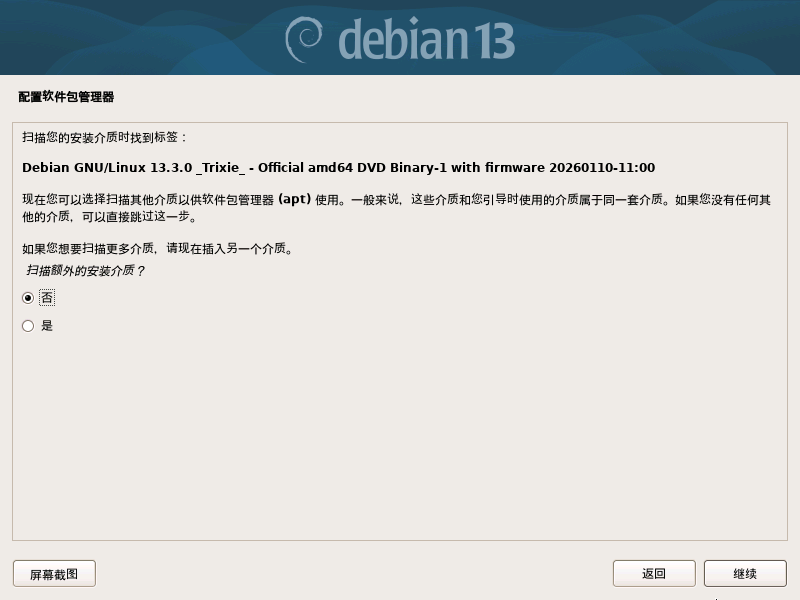
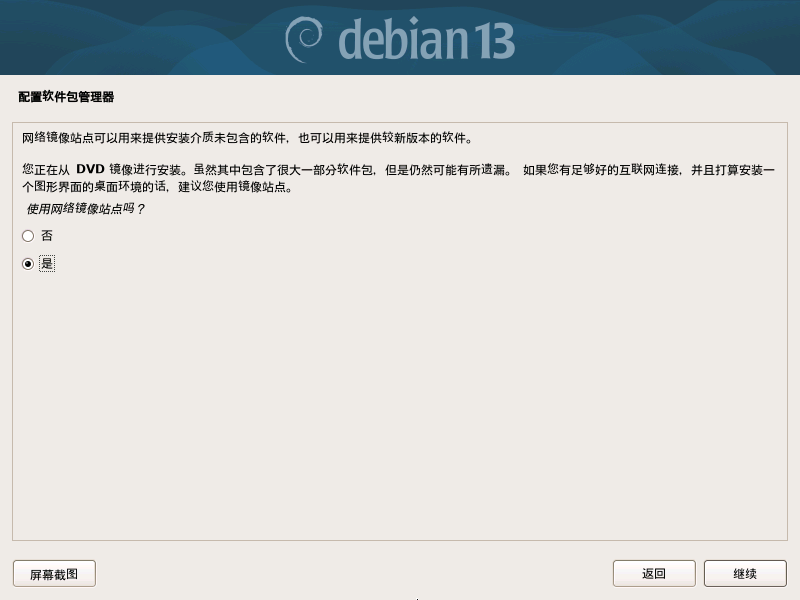
安装向导会询问你是否扫描额外的安装介质,选择「否」继续。
选择「是」,启用网络镜像。(配置一个快速的国内源,对国内的小伙伴非常重要。)
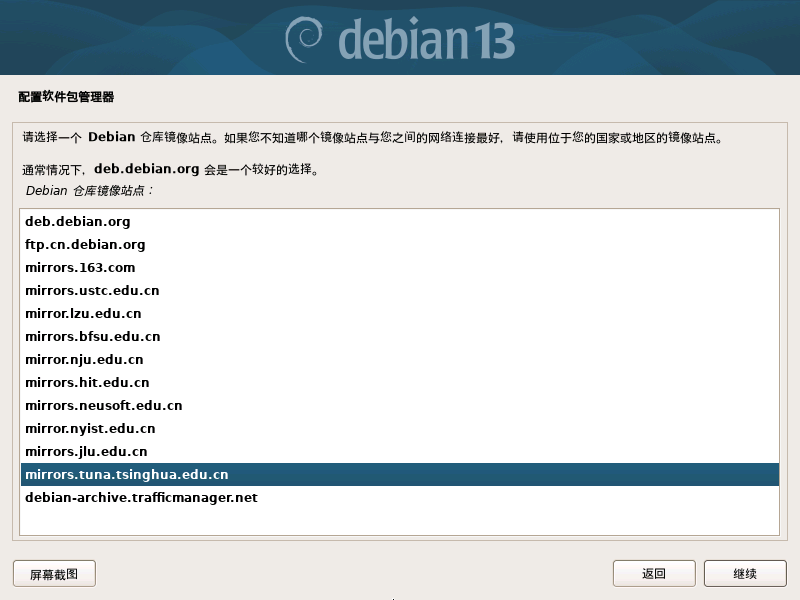
国家选择「中国」,Debian 仓库镜像站点推荐选择
tsinghua清华源。

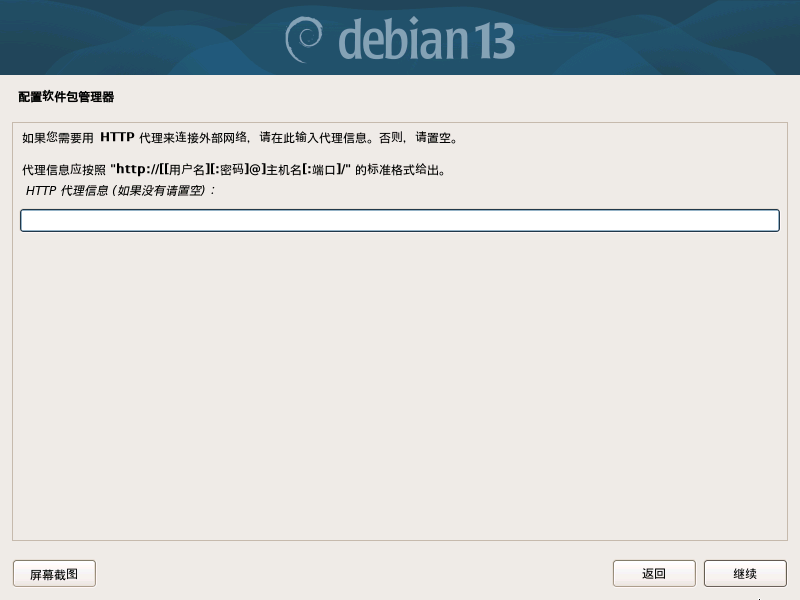
如果你是直连网络,HTTP 代理信息就「留空」;如果有代理,就填写代理地址和端口号。
4.10 设定 Popularity-Contest
启用「软件包流行度调查」后,Debian 会定期收集你的软件使用数据。如果你不想参与,就选择「否」。
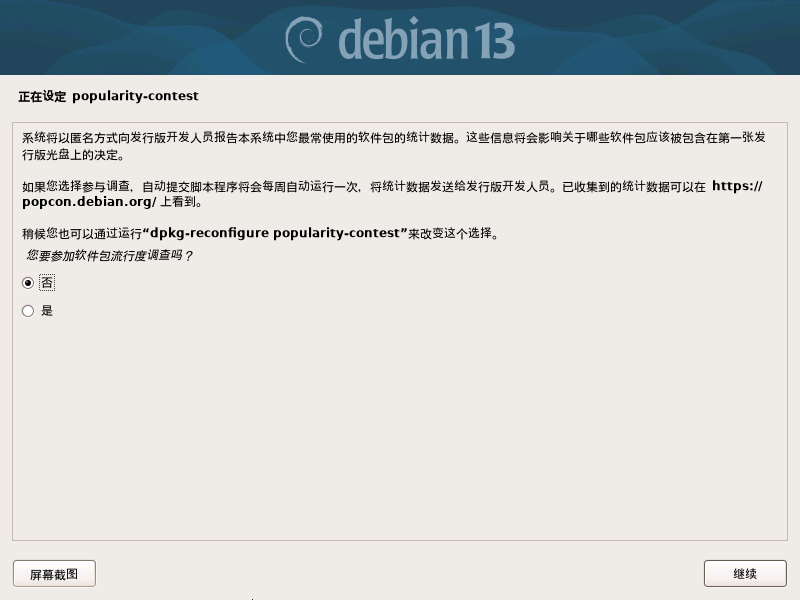
你也可以随时在「终端」中,执行以下命令来调整设置:
dpkg-reconfigure popularity-contest4.11 软件选择:桌面版还是服务器
Debian 是一款通用型 Linux 发行版,它不像 Ubuntu 那样,还单独区分桌面和服务器版本的 ISO 镜像。但你可以在「软件选择」时,来决定安装哪种类型:
勾选「Debian 桌面环境」,并至少选择一款桌面,就会安装桌面版。
如果不选「Debian 桌面环境」,那就是服务器版。
选择要安装的软件,推荐勾选上:
SSH server:安装 SSH 服务器,方便远程管理。Homelab 环境可以启用 root 登录。
标准系统工具:包括一些常用的基础工具包、命令行工具、网络工具和系统管理工具等。
Blends:适用于教育、科研等特定场景的软件合集。
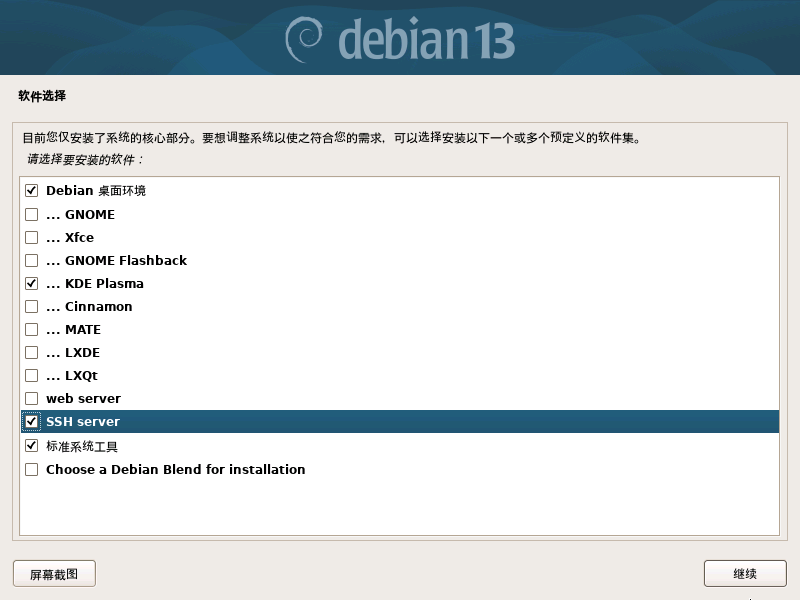
选择完毕后,点击「继续」,开始安装这些软件。
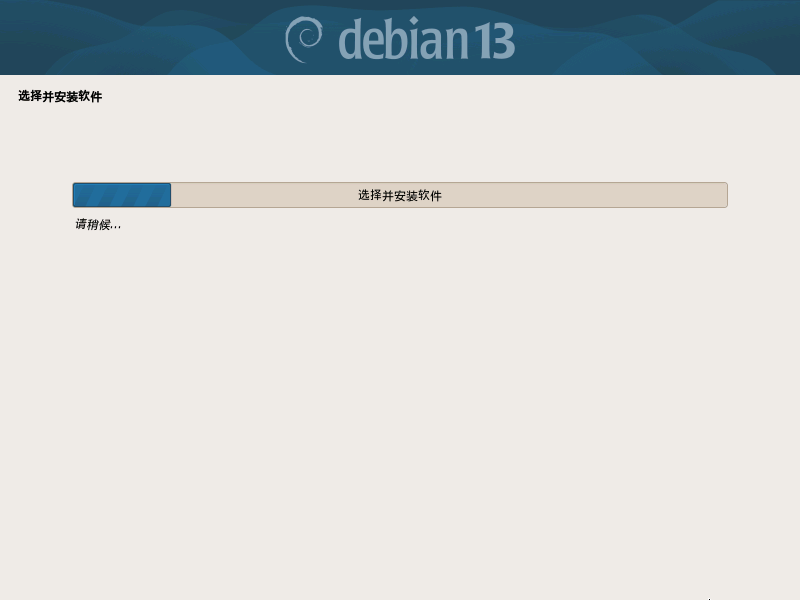
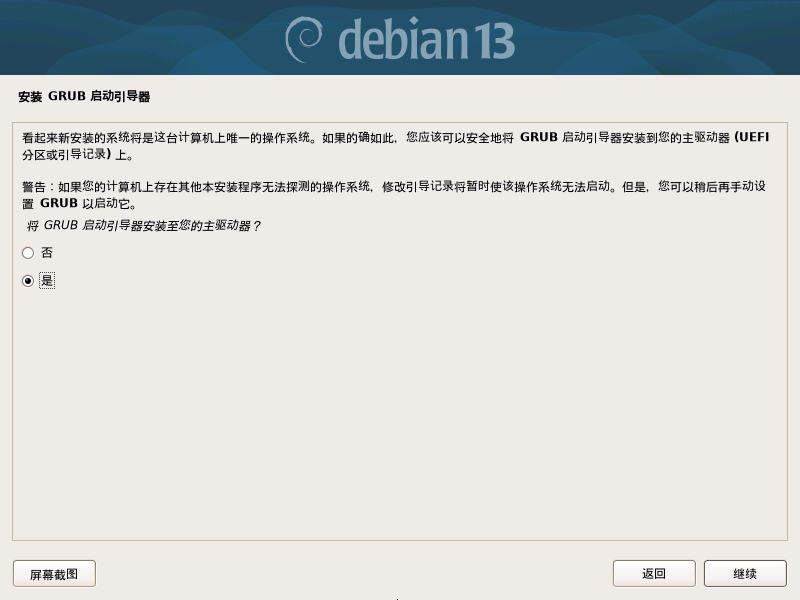
4.12 安装 GRUB 启动引导器
选择「是」继续安装 GRUB 启动引导器。
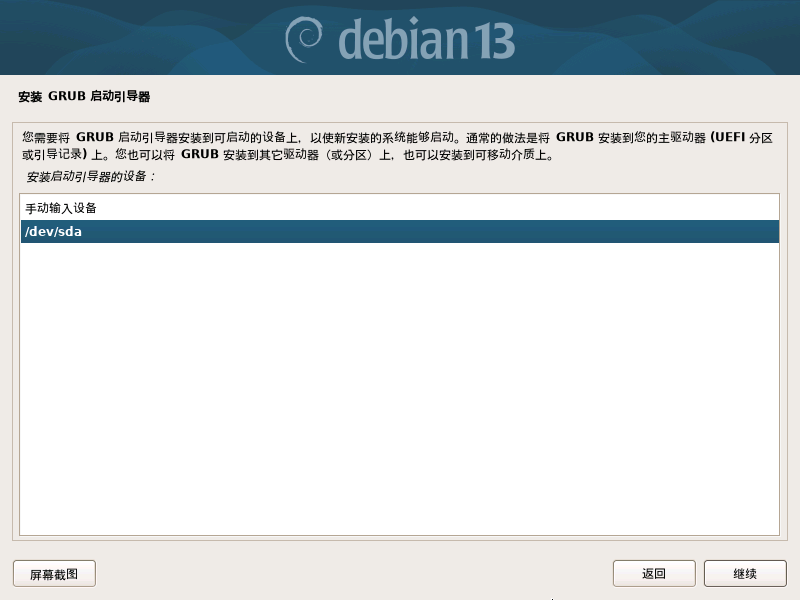
选择要安装 GRUB 的磁盘,比如
/dev/sda,然后点击「继续」。
最后,点击「继续」重启系统,完成 Debian 13 安装流程。
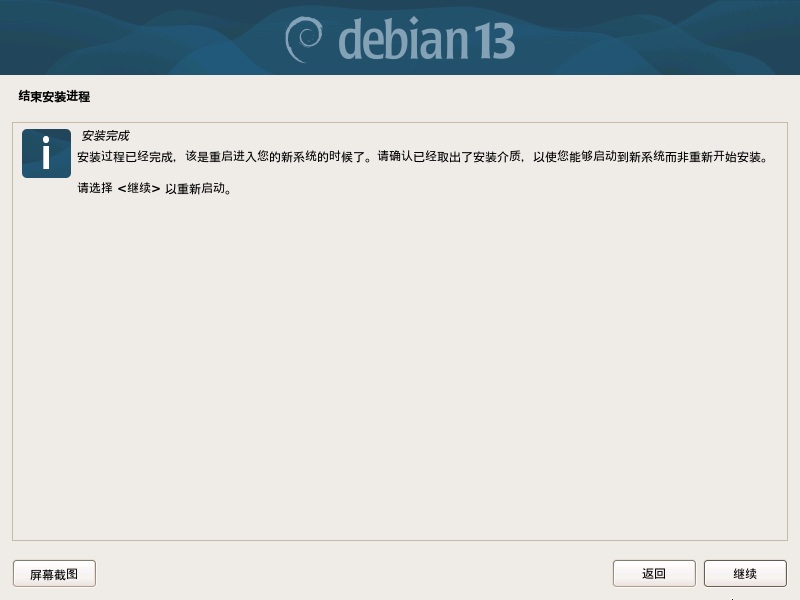
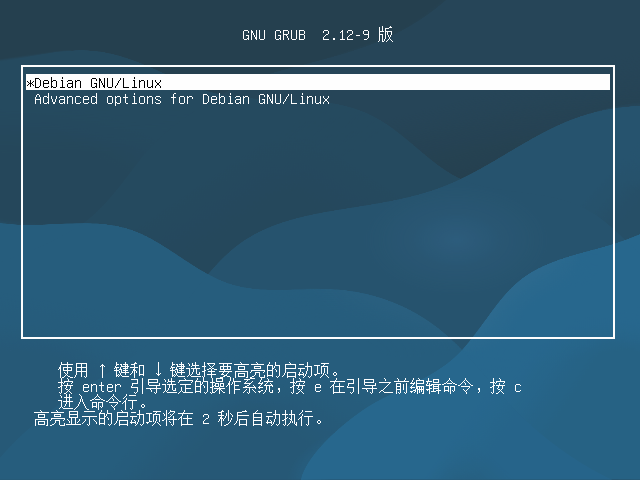
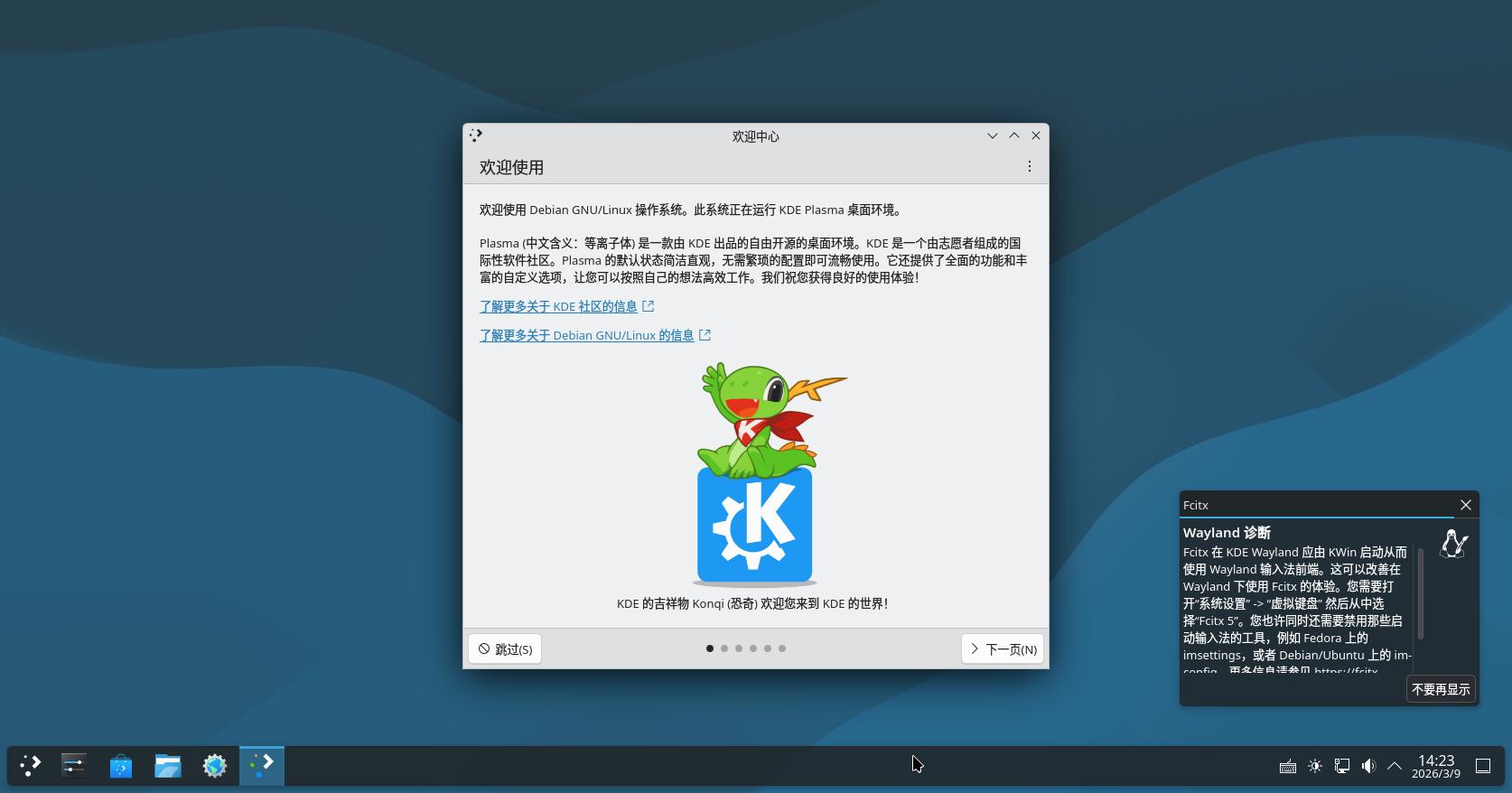
恭喜!Debian 13 安装教程到这里就结束了。通过这份一步步的图文指南,你可以轻松完成 Debian 13 服务器或桌面版的安装。系统重启并完成(桌面版)初始设置后,就可以开始正常使用了。你也可以随时查看当前 Debian 版本。

05 系统优化
当前环境为root环境
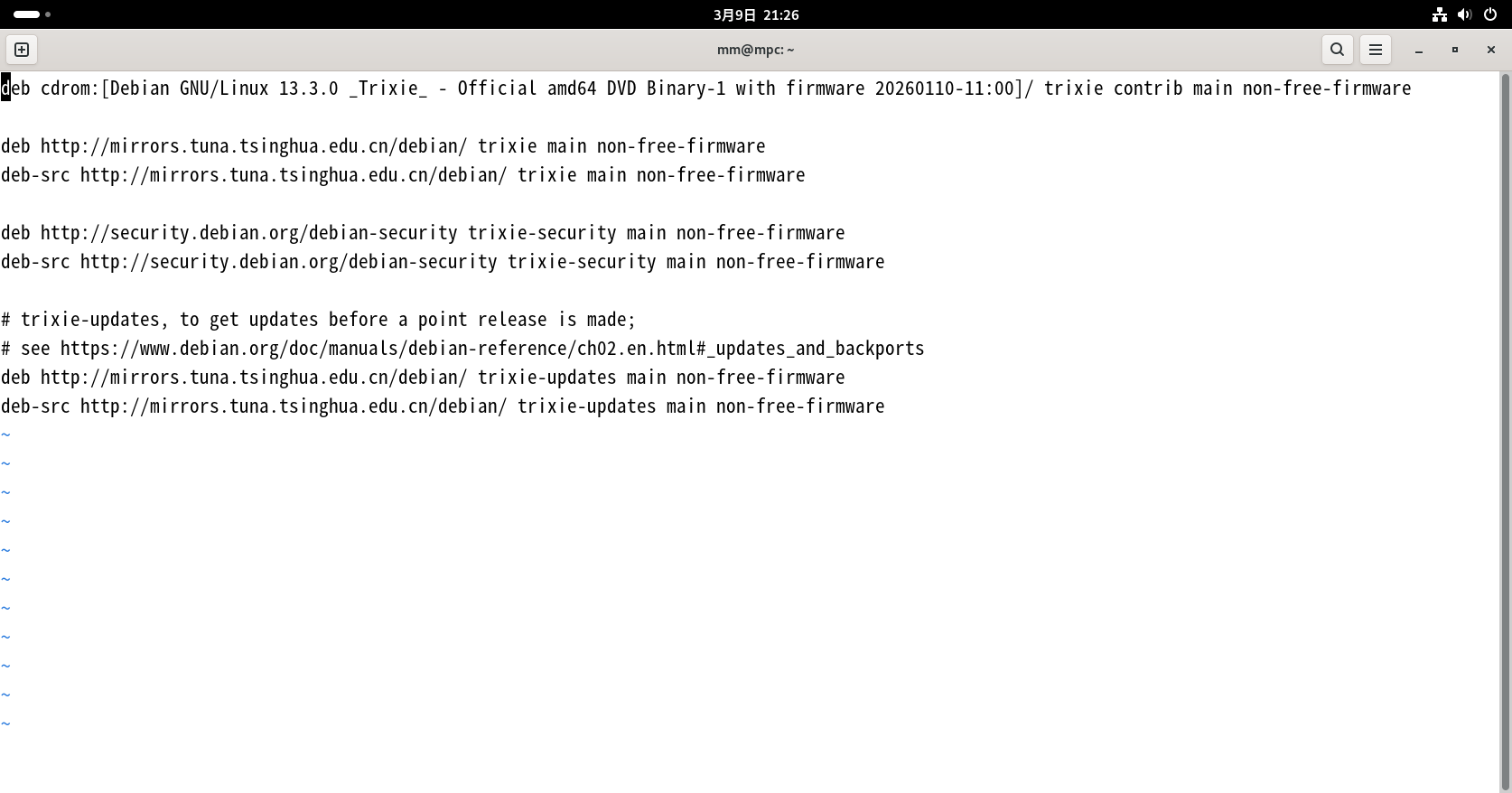
5.1 修改镜像源
编辑/etc/apt/sources.list文件
sudo vi /etc/apt/sources.list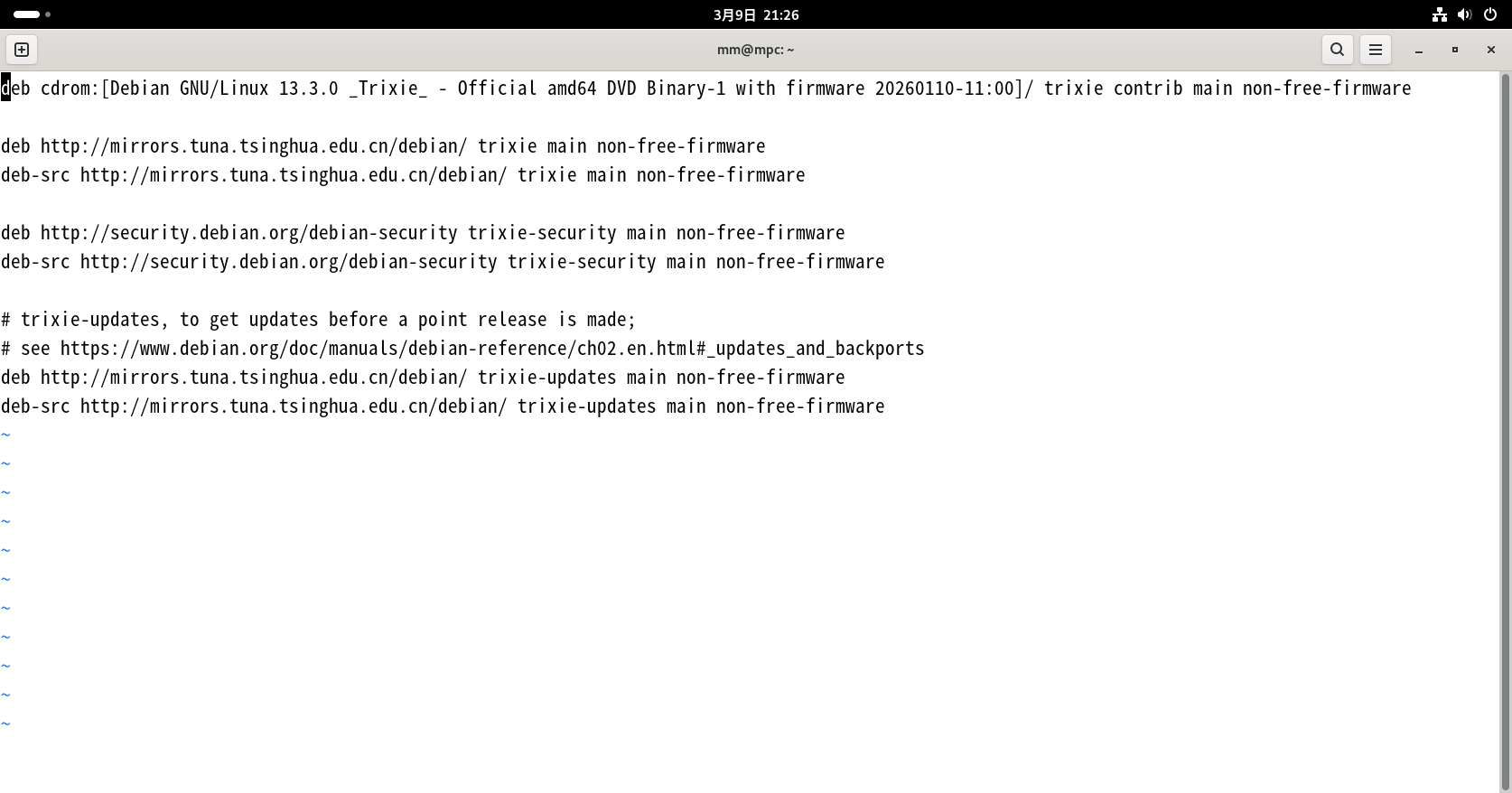
使用dd命令删除第一行,按ESC键并输入:wq!退出编辑状态。
sudo apt update -y && sudo apt upgrade -y更新软件镜像源,使其生效。
5.2 安装软件
安装常用软件
sudo apt install vim net-tools openssh-server -y5.3 权限授予
修改/etc/sudoers文件,找到root ALL=(ALL:ALL) ALL这一行,在此行下方新增一行(username为登录系统的普通用户名)。
sudo vim /etc/sudoers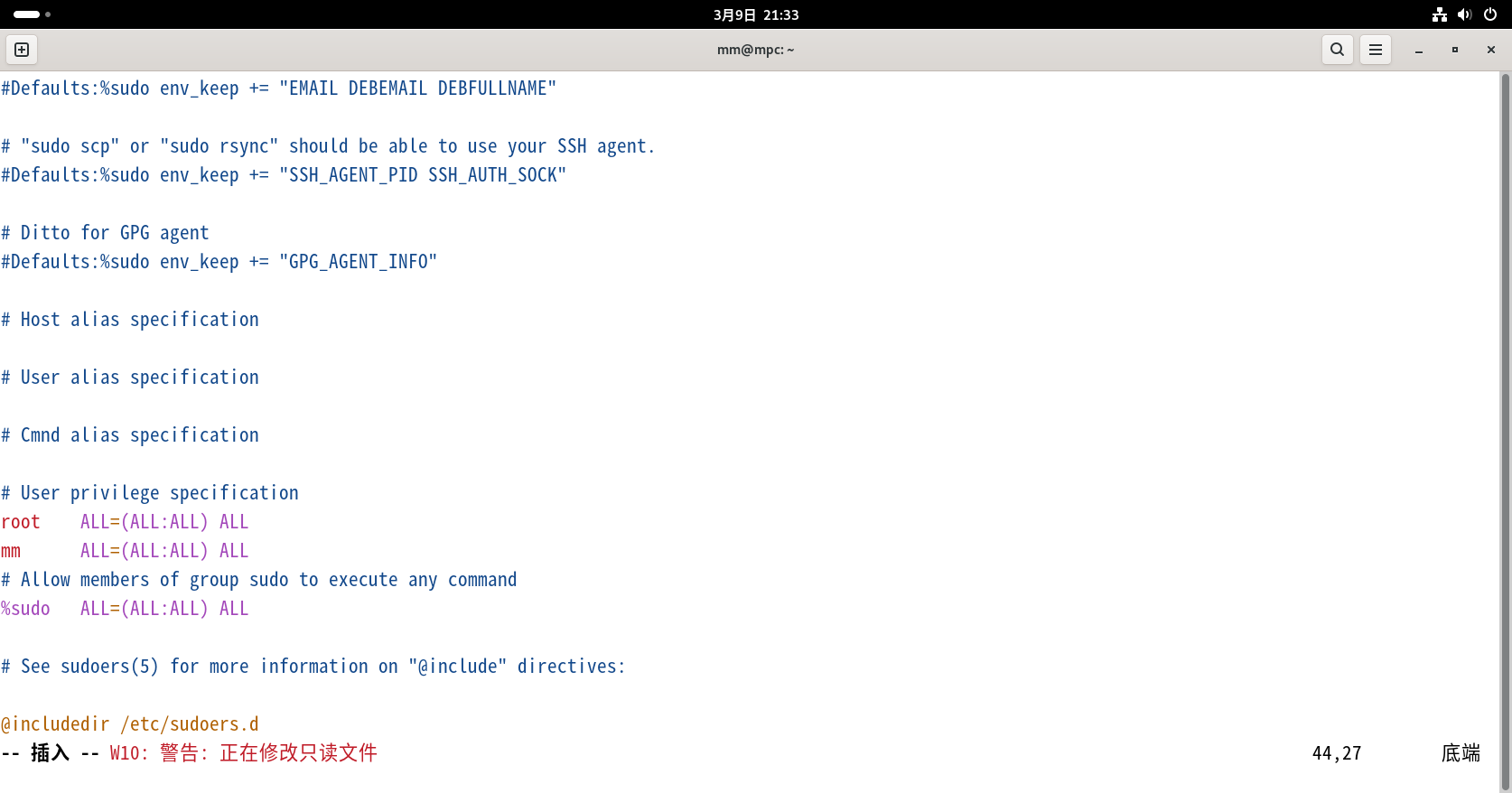
按ESC键并输入:wq!退出编辑状态。
最后重启一下。