

一、前言
Ubuntu 是一个流行的开源操作系统,基于 Linux 内核。它以其易于使用和强大的功能而闻名,是开发人员和普通用户的理想选择。
二、准备工作
在开始安装之前,您需要准备以下几样东西:
1. 在 VMware 中安装:
Ubuntu ISO 镜像文件: 可以从 Ubuntu 官方网站 下载。
VMware Workstation:可以从 VMware 官方网站 下载并安装
2. 在服务器中安装:
Ubuntu ISO 镜像文件: 可以从 Ubuntu 官方网站 下载。
U 盘:至少需要 4GB 的存储空间,用于制作启动盘。
Rufus 软件:用于将 ISO 镜像写入 U 盘,可以从 Rufus 官方网站 下载。
三、安装步骤
1.在服务器中
1.1 制作启动盘
下载 Rufus 并安装到您的电脑上。
插入 U 盘 并打开 Rufus。
在 Rufus 中选择您的 U 盘,然后点击“选择”按钮,选择您下载的 Ubuntu ISO 镜像文件。
确保其他设置保持默认,然后点击“开始”按钮。Rufus 将会格式化您的 U 盘并将 Ubuntu ISO 写入其中。
1.2 进入 BIOS 设置
重启电脑并按下相应的键(通常是 F2、F10、DEL 或 ESC)进入 BIOS 设置。
在 BIOS 中找到启动选项,将 U 盘设置为第一启动项。
保存并退出 BIOS 设置,电脑将会从 U 盘启动。
2. 在 VMware 中
2.1 创建新的虚拟机
打开 VMware Workstation。
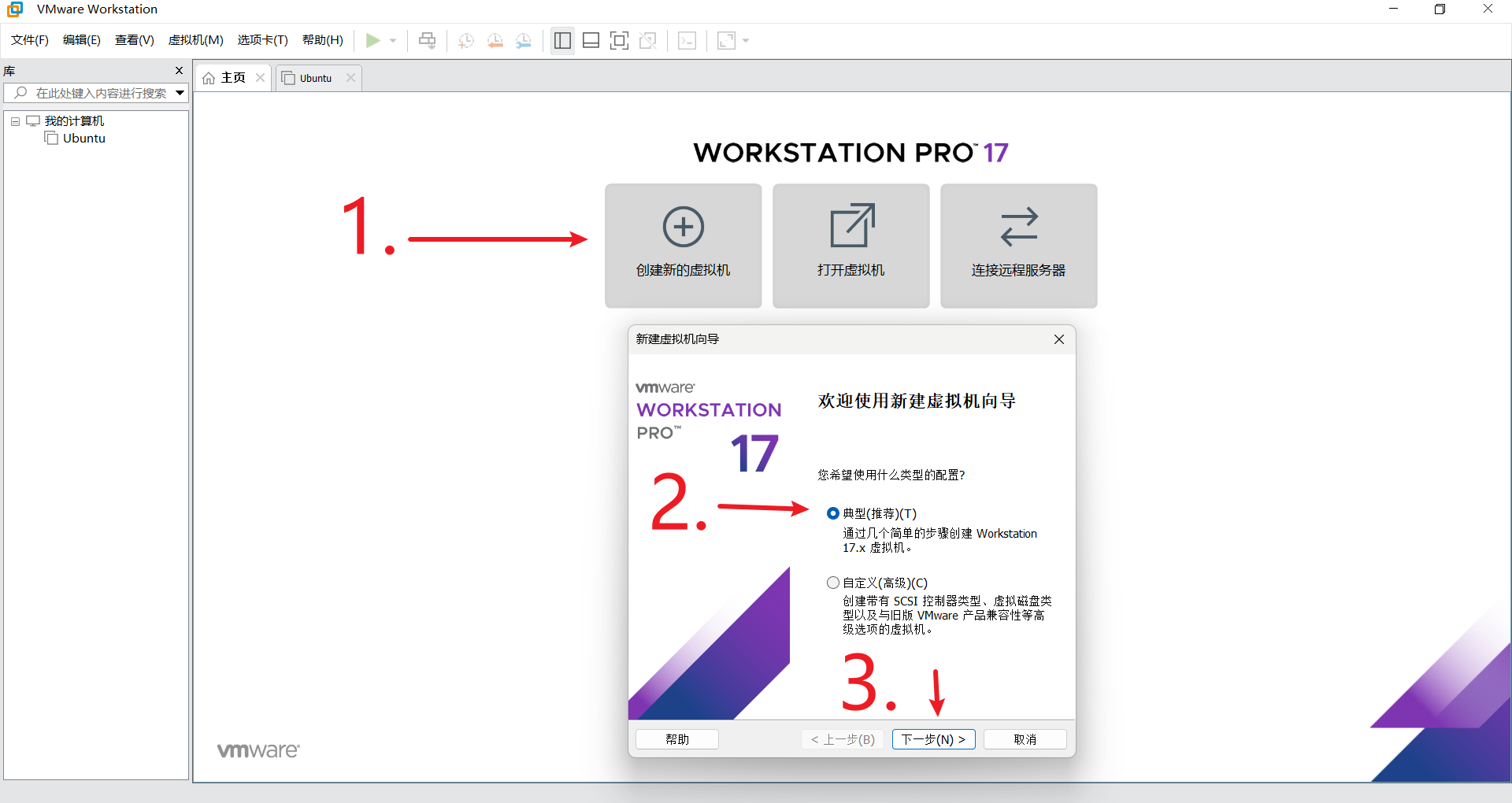
点击“文件” -> “新建虚拟机”。
在新建虚拟机向导中,选择“典型(推荐)”并点击“下一步”。
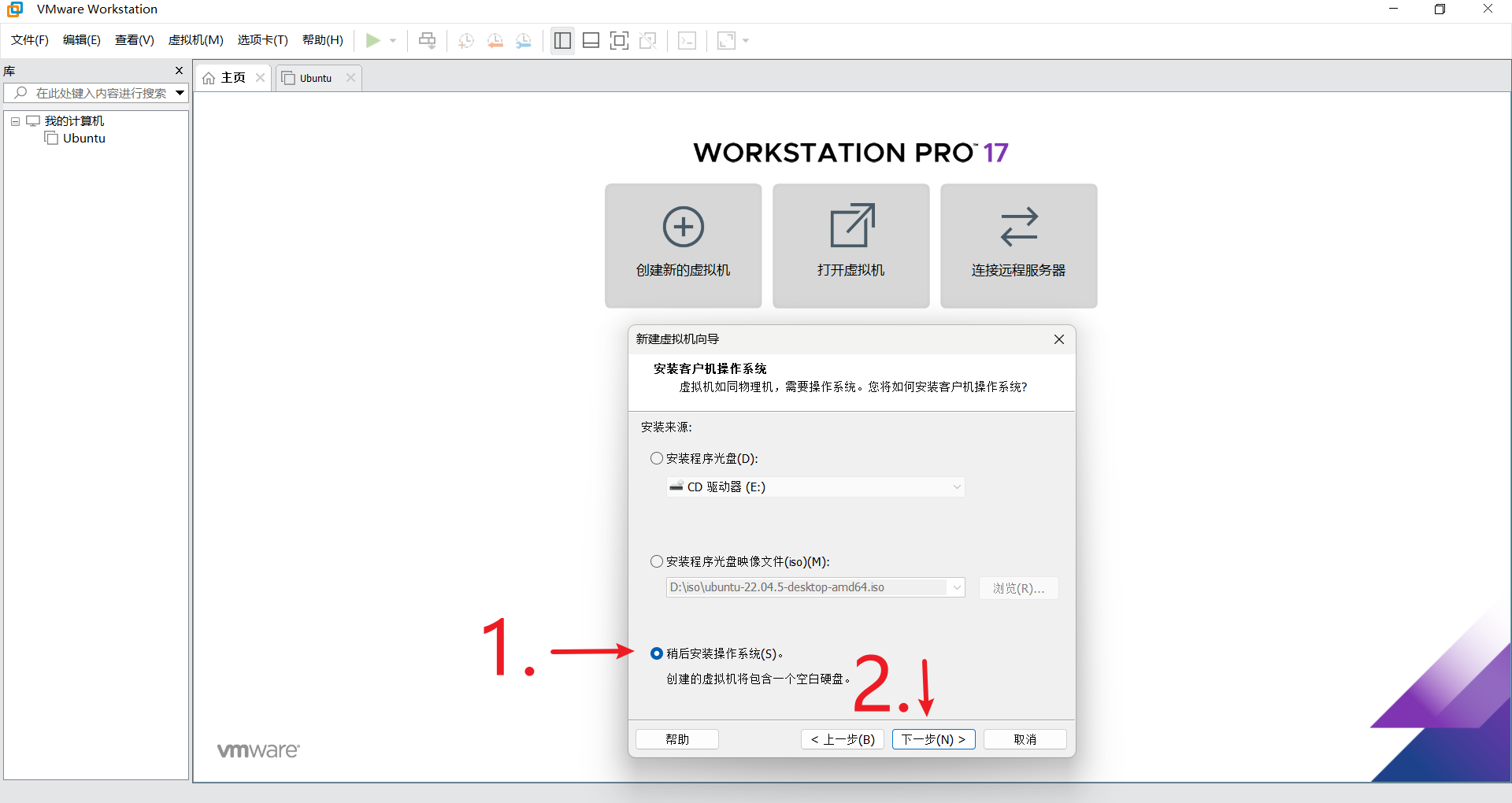
2.2 选择安装光盘映像文件 (ISO)
选择“稍后安装操作系统”并点击“下一步”。
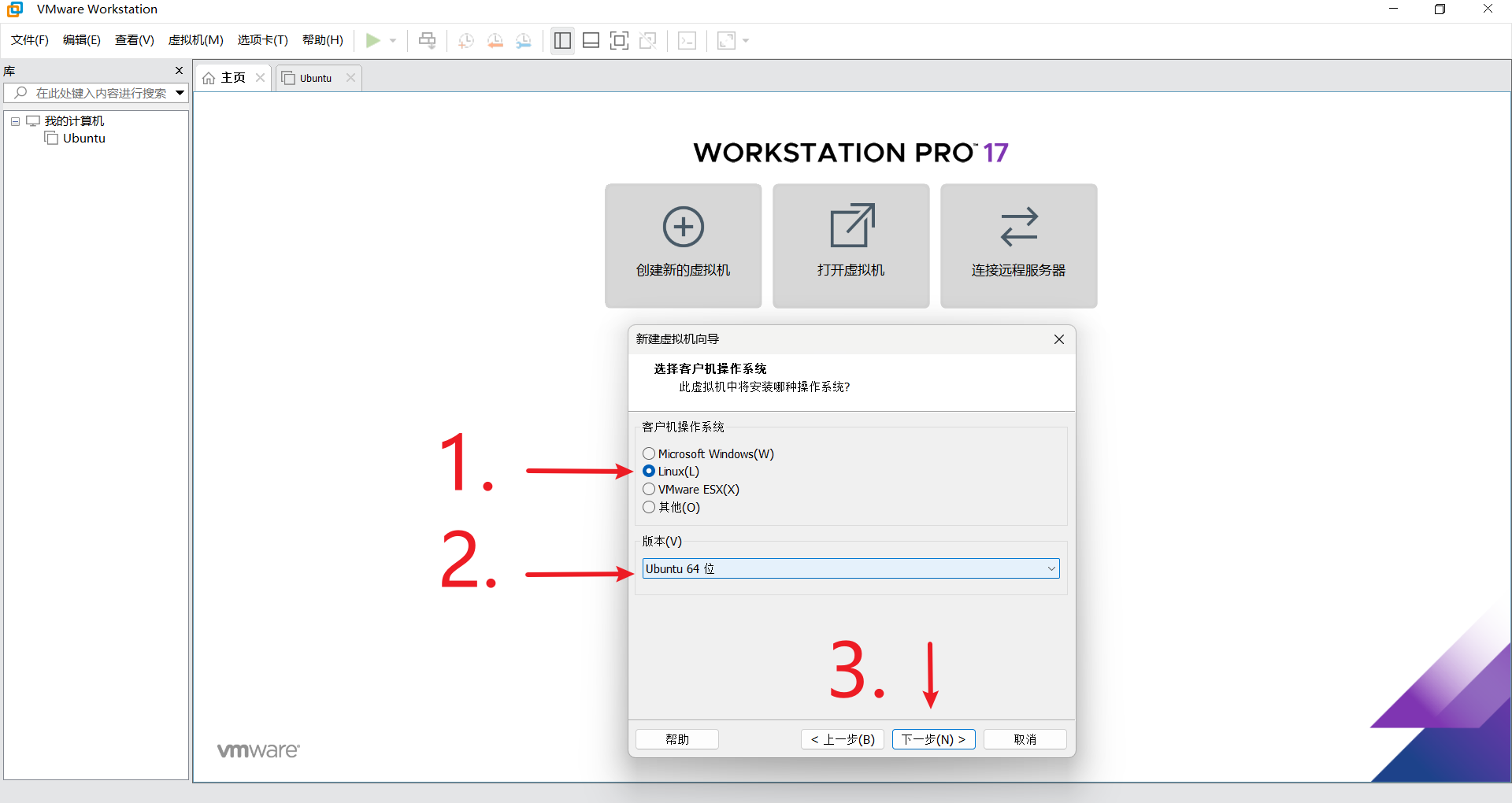
在“客户机操作系统”选择界面,选择“Linux”并在版本中选择“Ubuntu 64 位”,然后点击“下一步”。
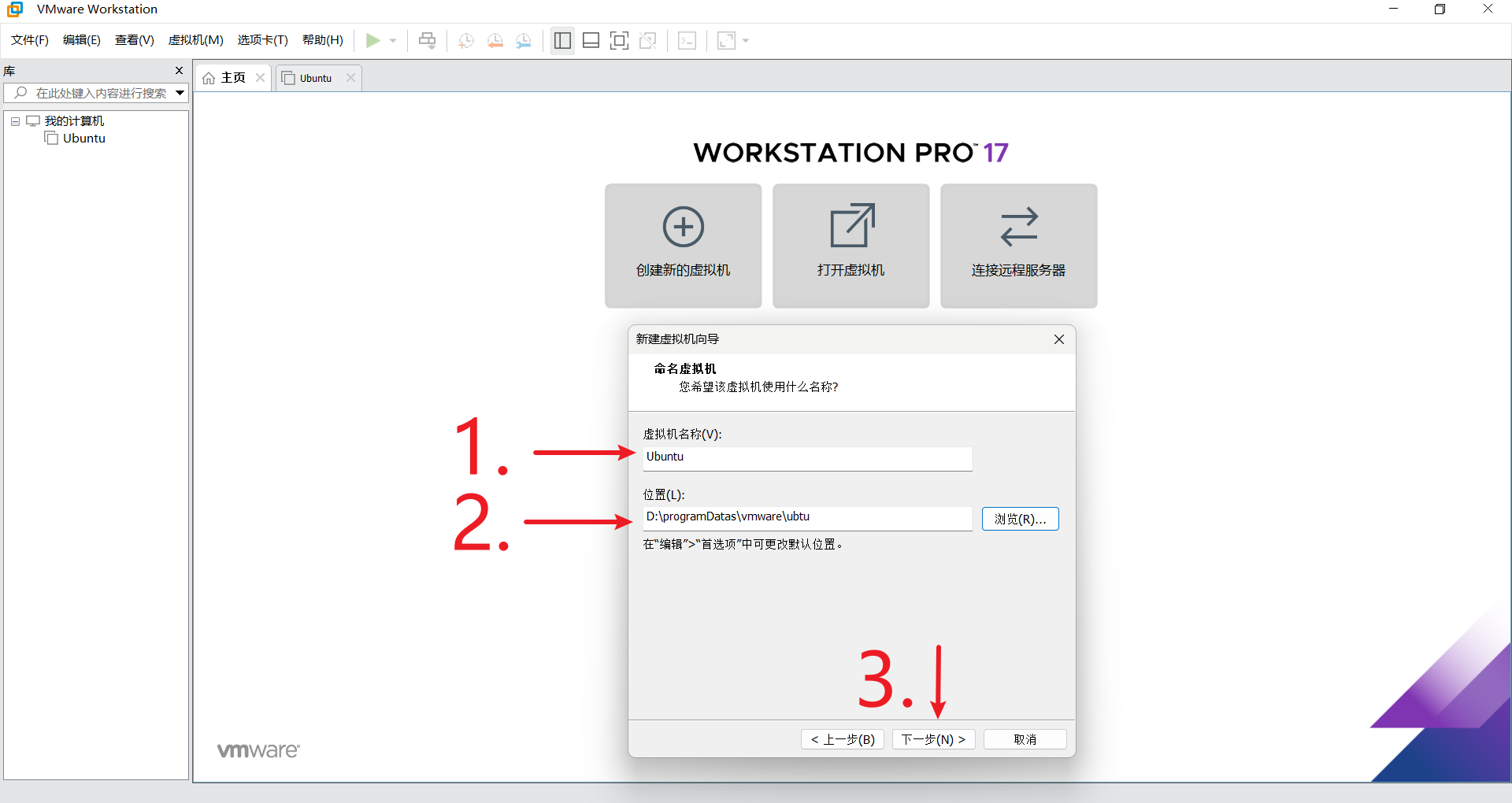
2.3 命名虚拟机
输入虚拟机的名称,例如“Ubuntu”。
选择虚拟机的存储位置,然后点击“下一步”。
2.4 硬盘设置
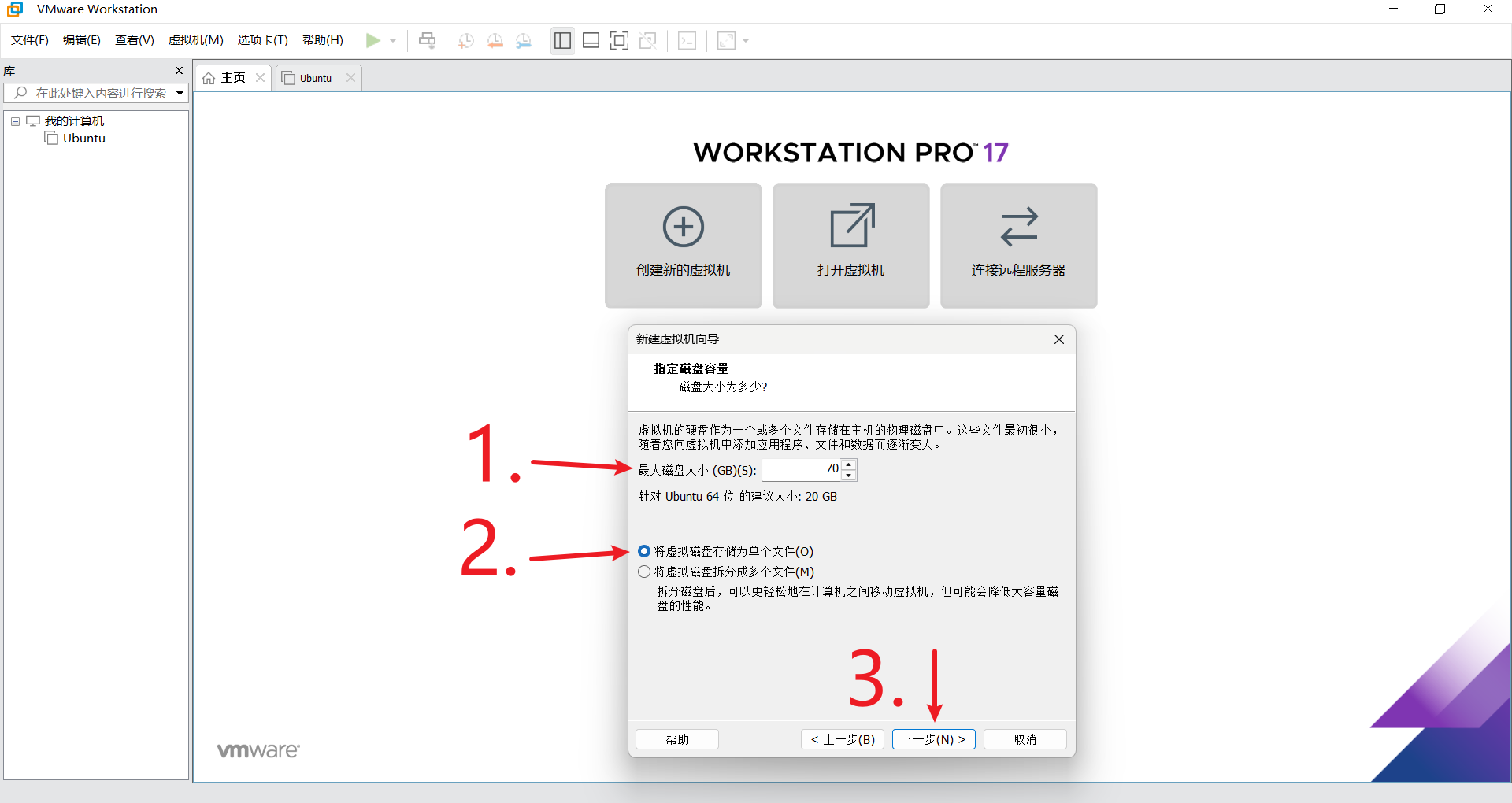
选择“将虚拟磁盘存储为单个文件”。
设置磁盘大小(建议至少 20GB),然后点击“下一步”。
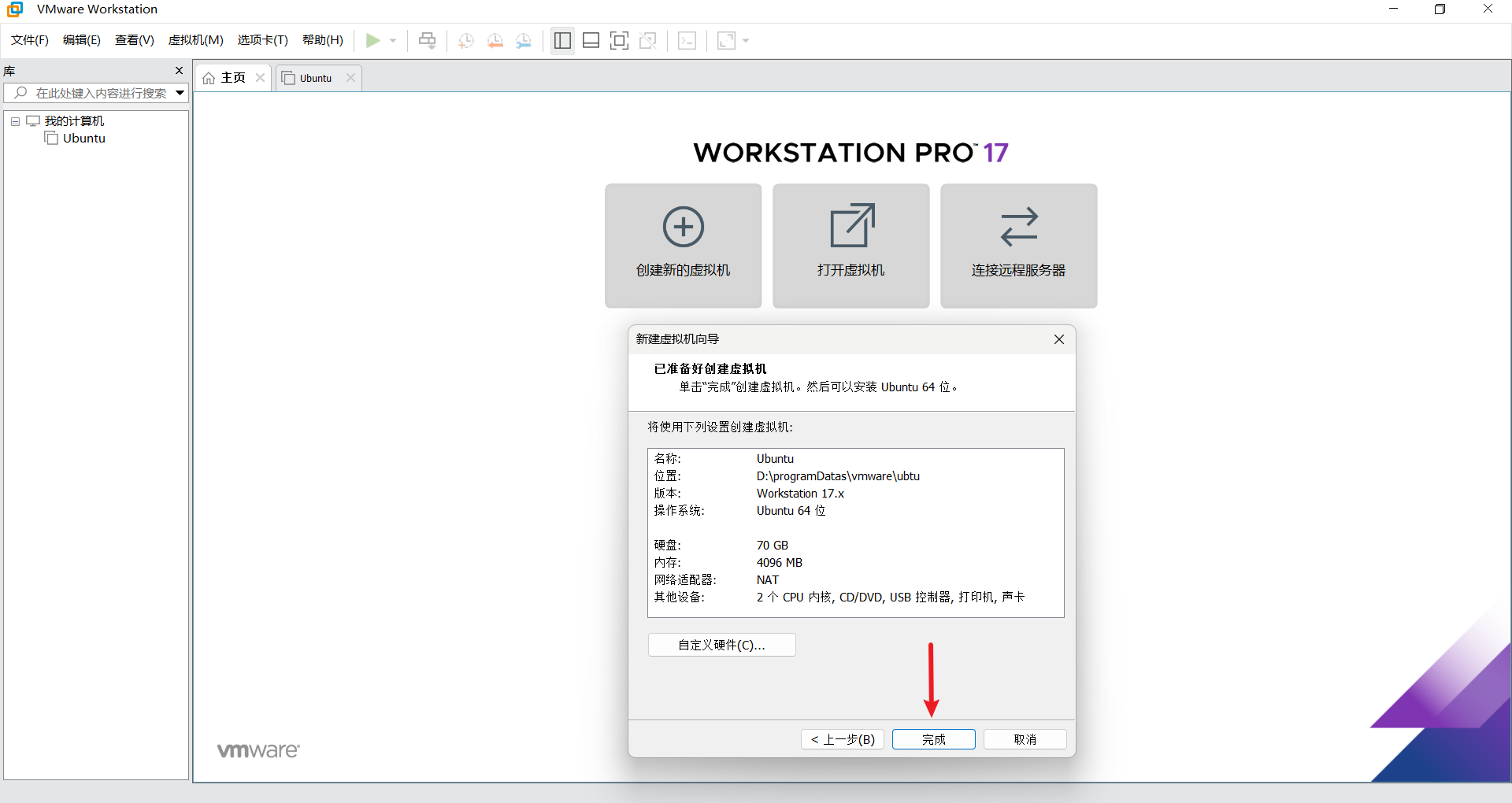
2.5 完成创建虚拟机
点击“完成”按钮完成虚拟机的创建。
2.6 配置虚拟机
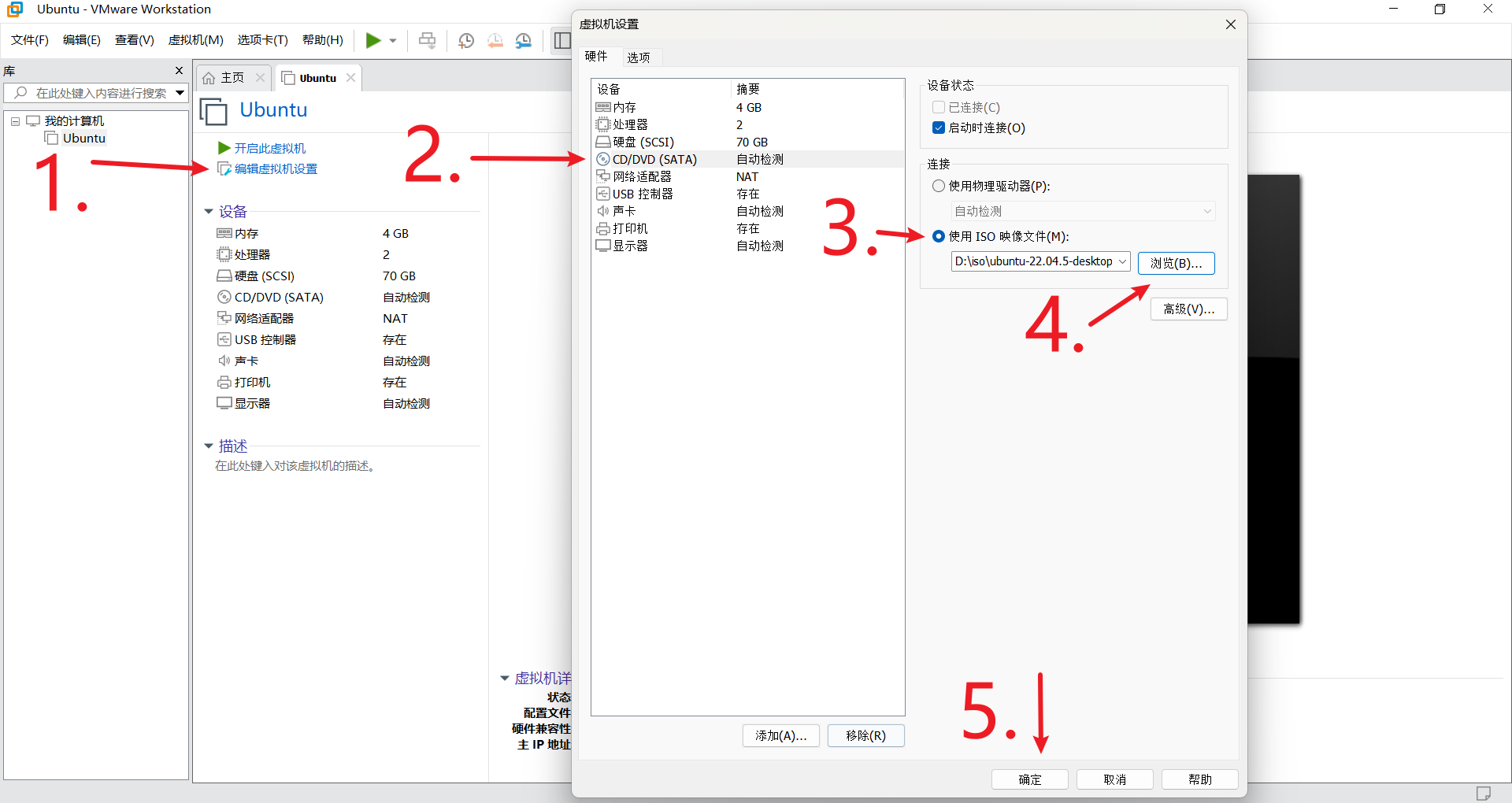
选择刚刚创建的虚拟机并点击“编辑虚拟机设置”。
在硬件选项卡中,选择“CD/DVD (SATA)”并勾选“使用 ISO 映像文件”。
点击“浏览”按钮,选择您下载的 Ubuntu ISO 镜像文件。
确保其他设置符合您的需求,然后点击“确定”。
其他选项根据自己电脑配置选择
2.7 启动虚拟机
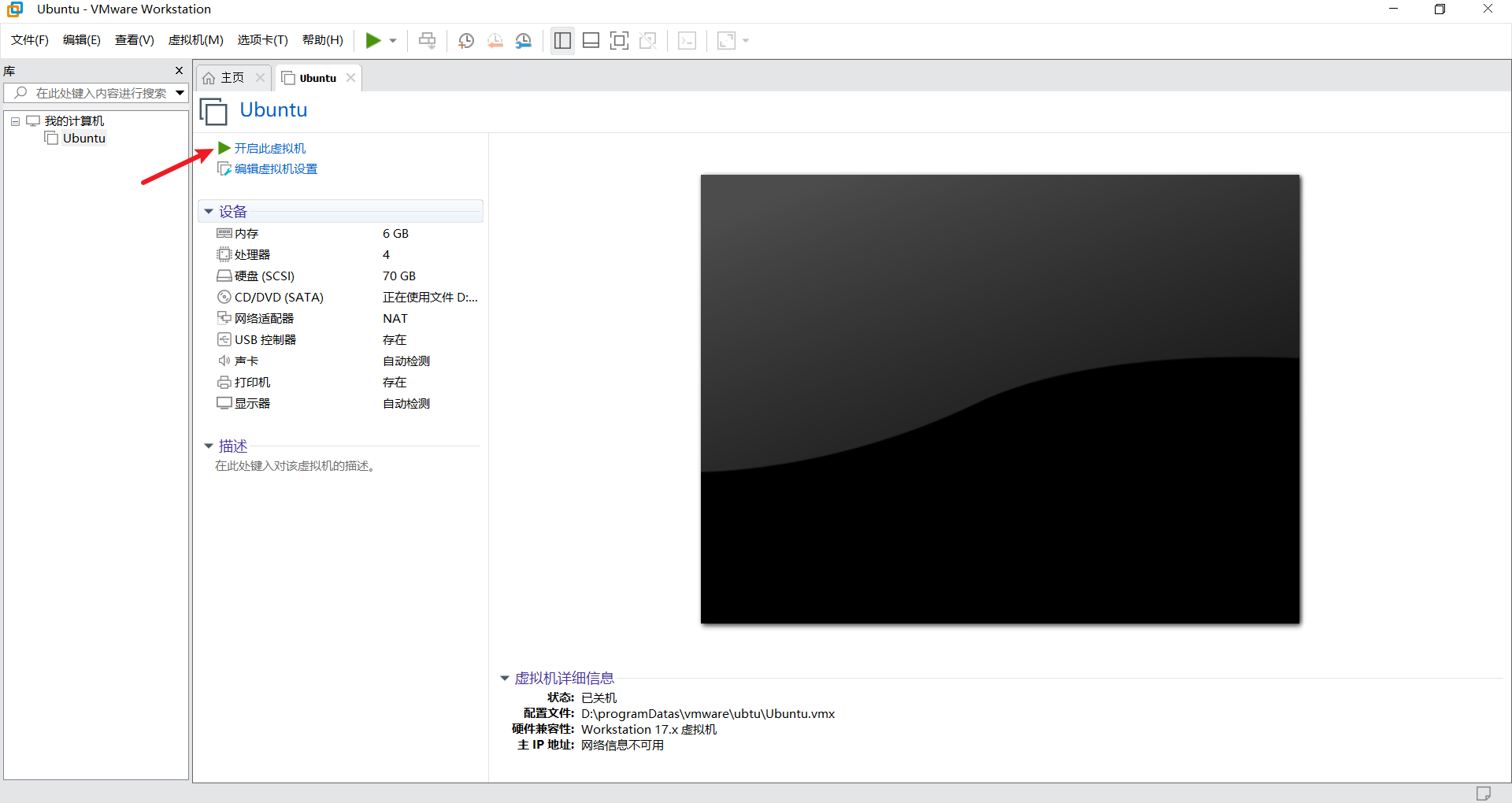
选择虚拟机并点击“启动此虚拟机”,虚拟机将从 ISO 镜像文件启动。
3. 选择 GRUB 启动安装
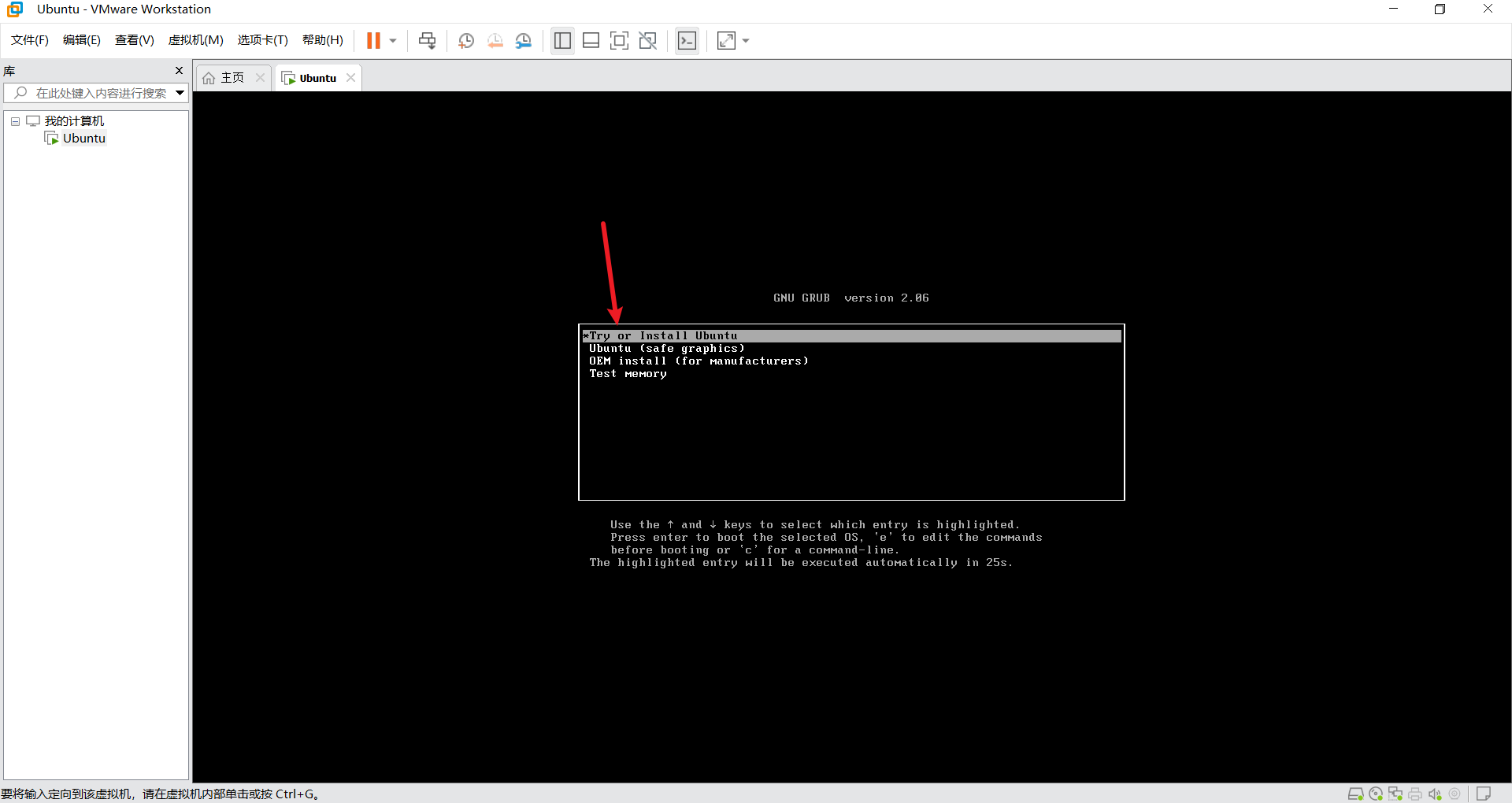
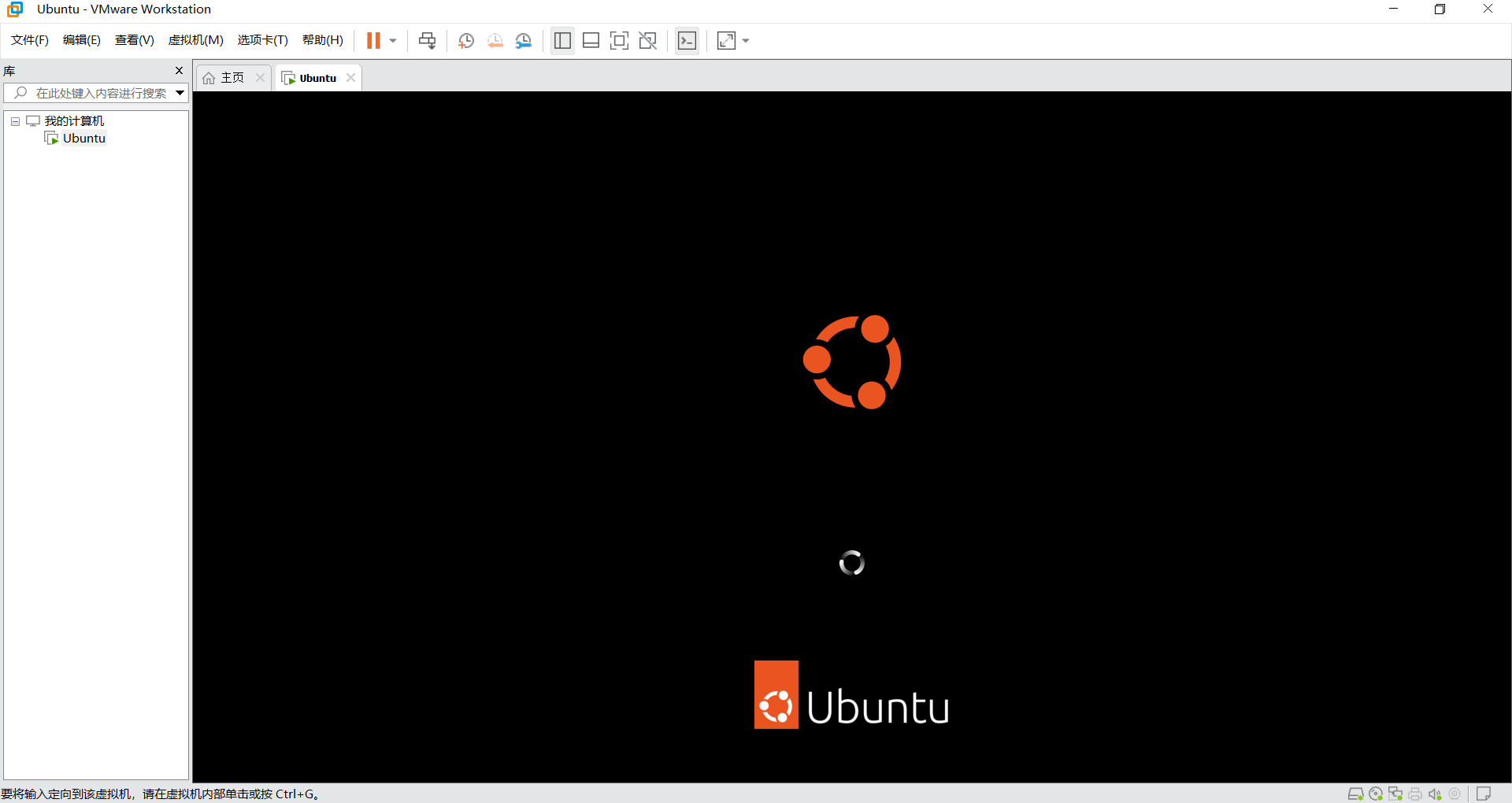
在启动安装介质(U 盘或 ISO)后,进入 GRUB 界面,选择 “Try or Install Ubuntu” 进行安装。
4. 选择语言
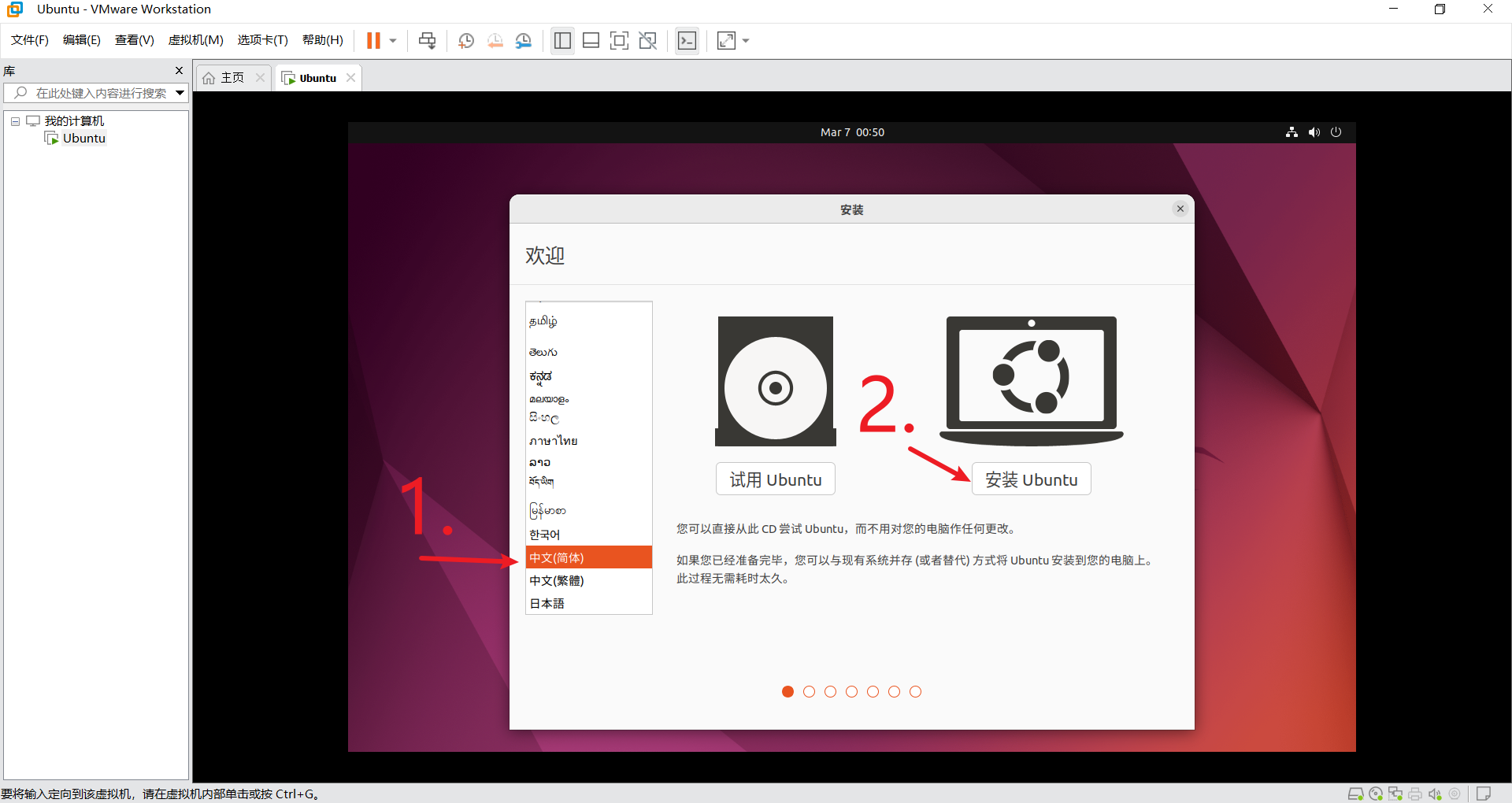
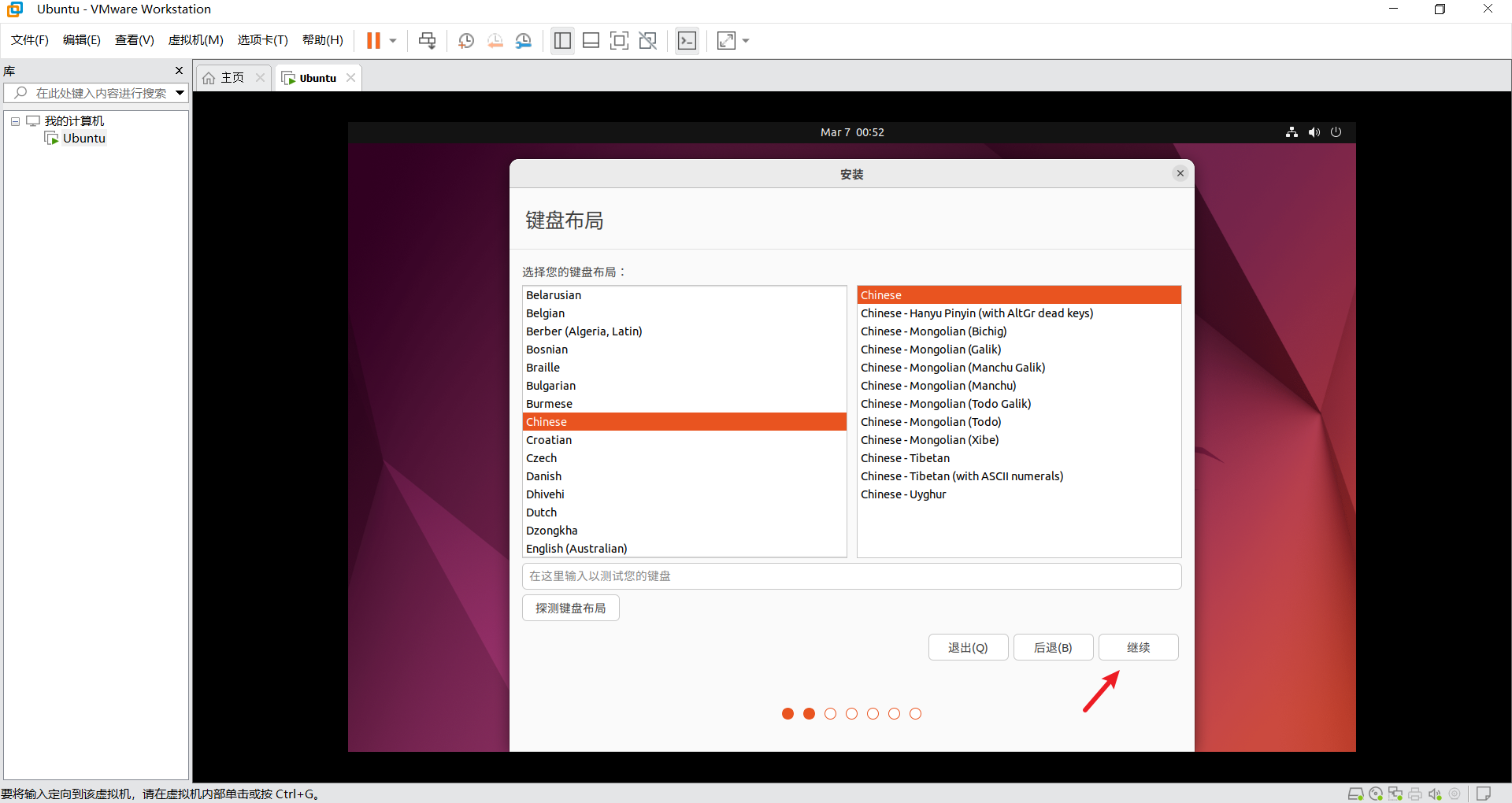
选择安装过程中使用的语言,建议选择 Chinese 作为默认键盘布局,后续可在系统内安装中文输入法。
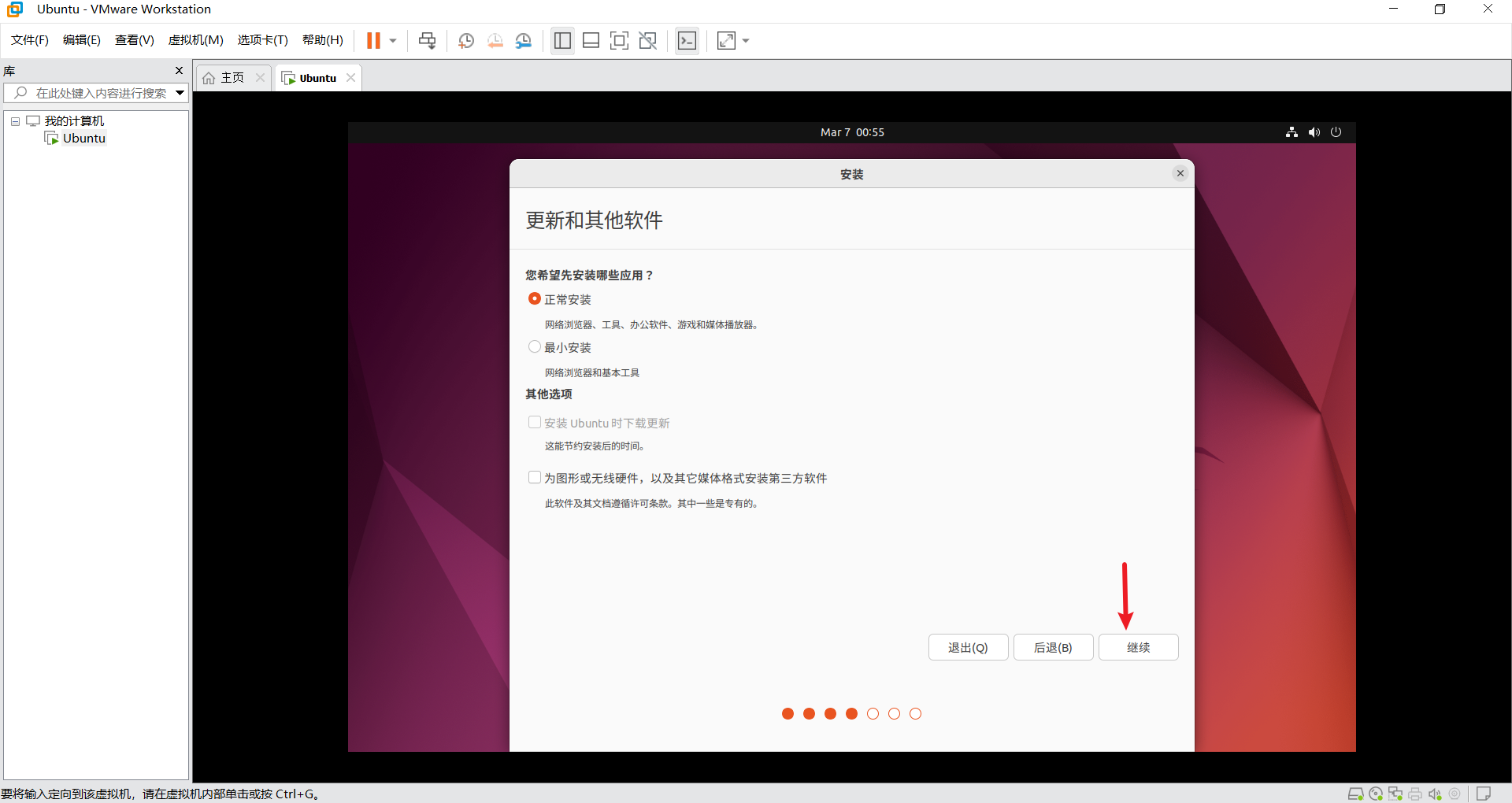
5. 选择安装方式
建议选择 “正常安装”,也可以选择其他安装方式,避免在线更新影响安装速度。
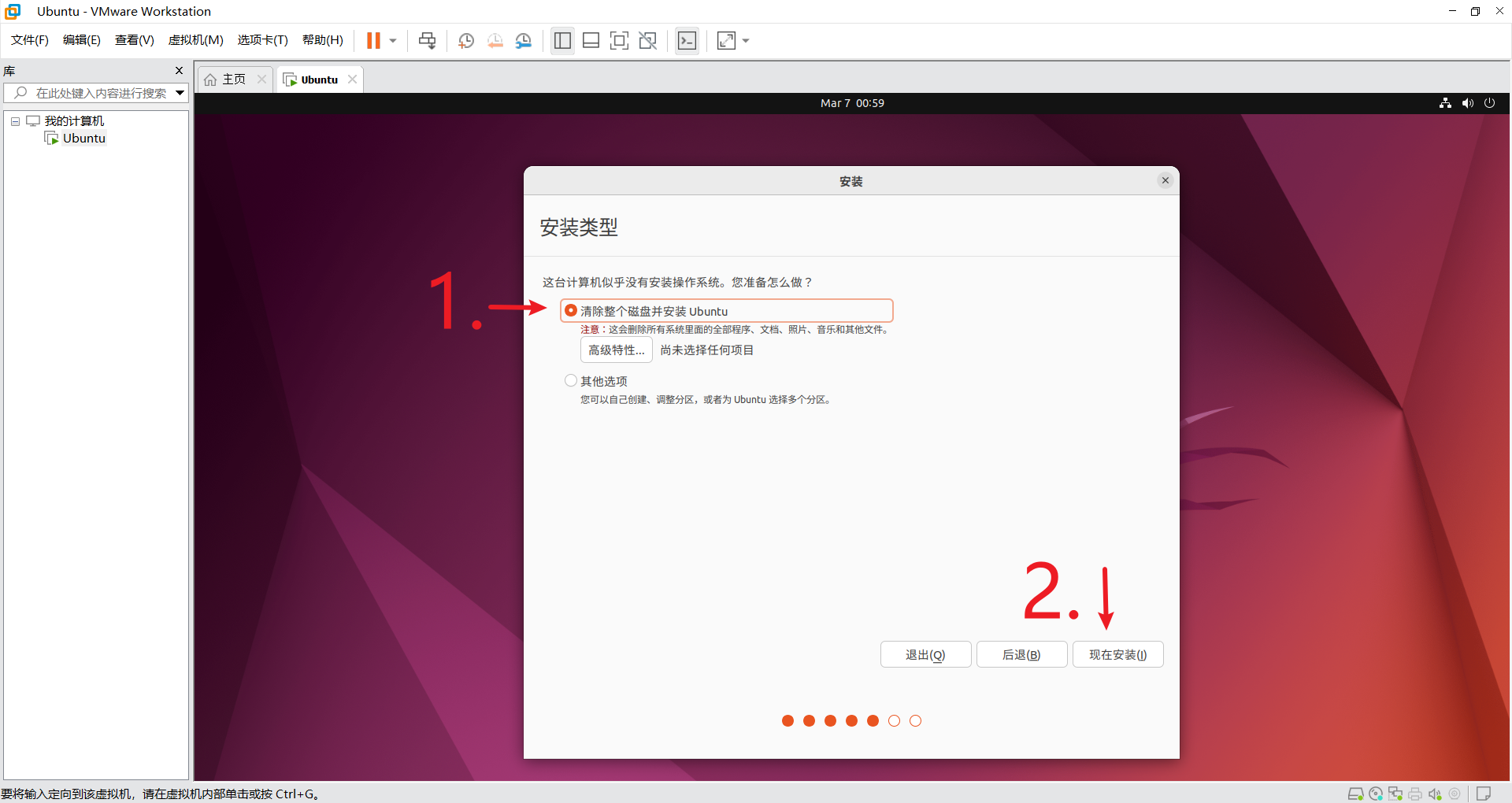
6. 磁盘分区
默认选择 “清除整个磁盘并安装Ubuntu”。
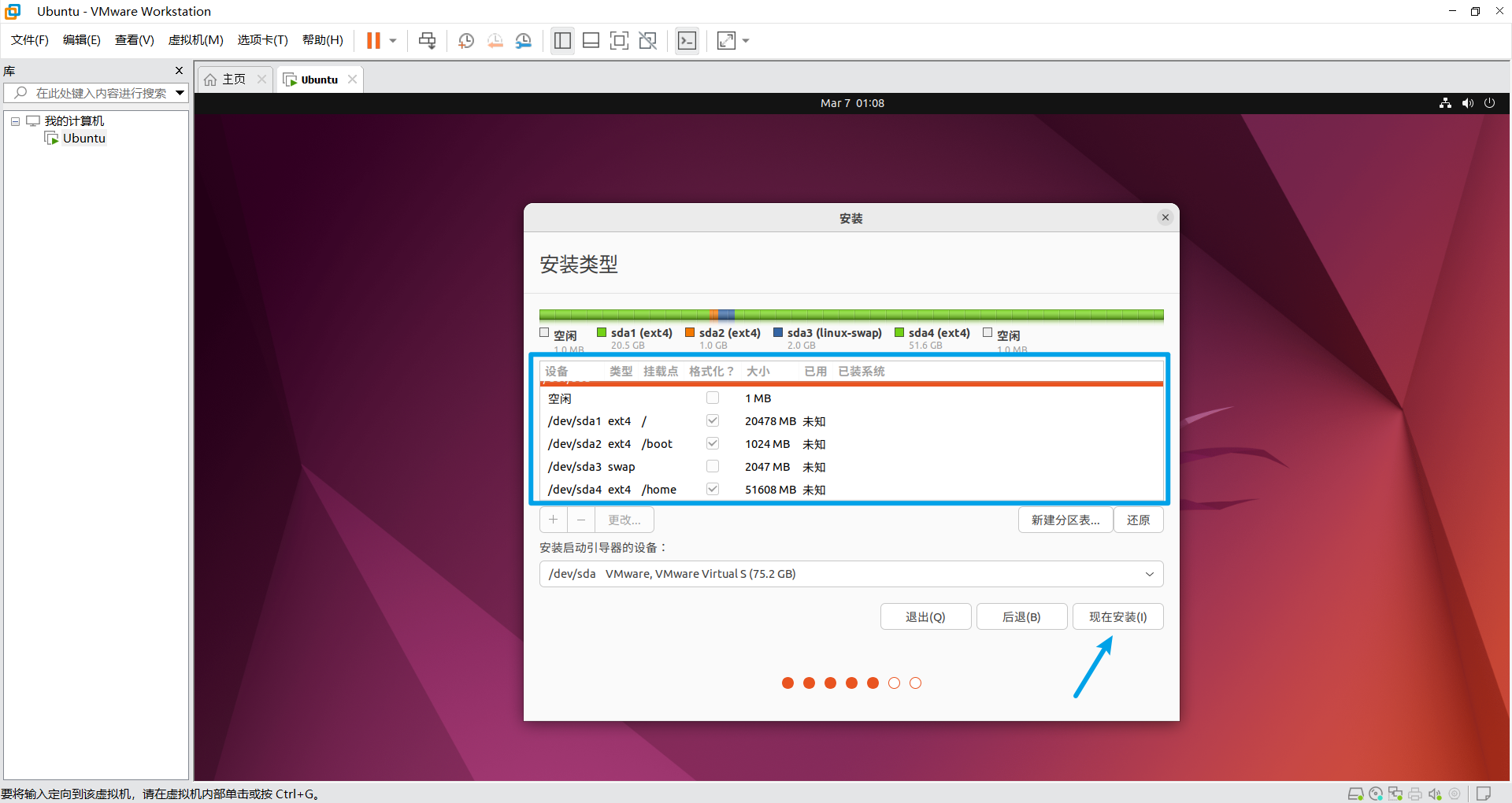
当然也可以自定义分区。
swap区:设为逻辑分区;作用跟电脑内存类似,大小也可以和电脑内存一样大;一般2G就可以。/boot区:设为主分区 ,Ext4格式;引导系统的,分配200M-500M就可以,条件好些分配1G。/区(主分区):设为主分区,Ext4格式;存放系统,类似windows系统的C盘,大小根据电脑性能分配,一般建议存储空间的20%-35%;/home区:设为逻辑分区,Ext4格式;储存用户数据文档的,剩下的存储空间全部给它就可以。
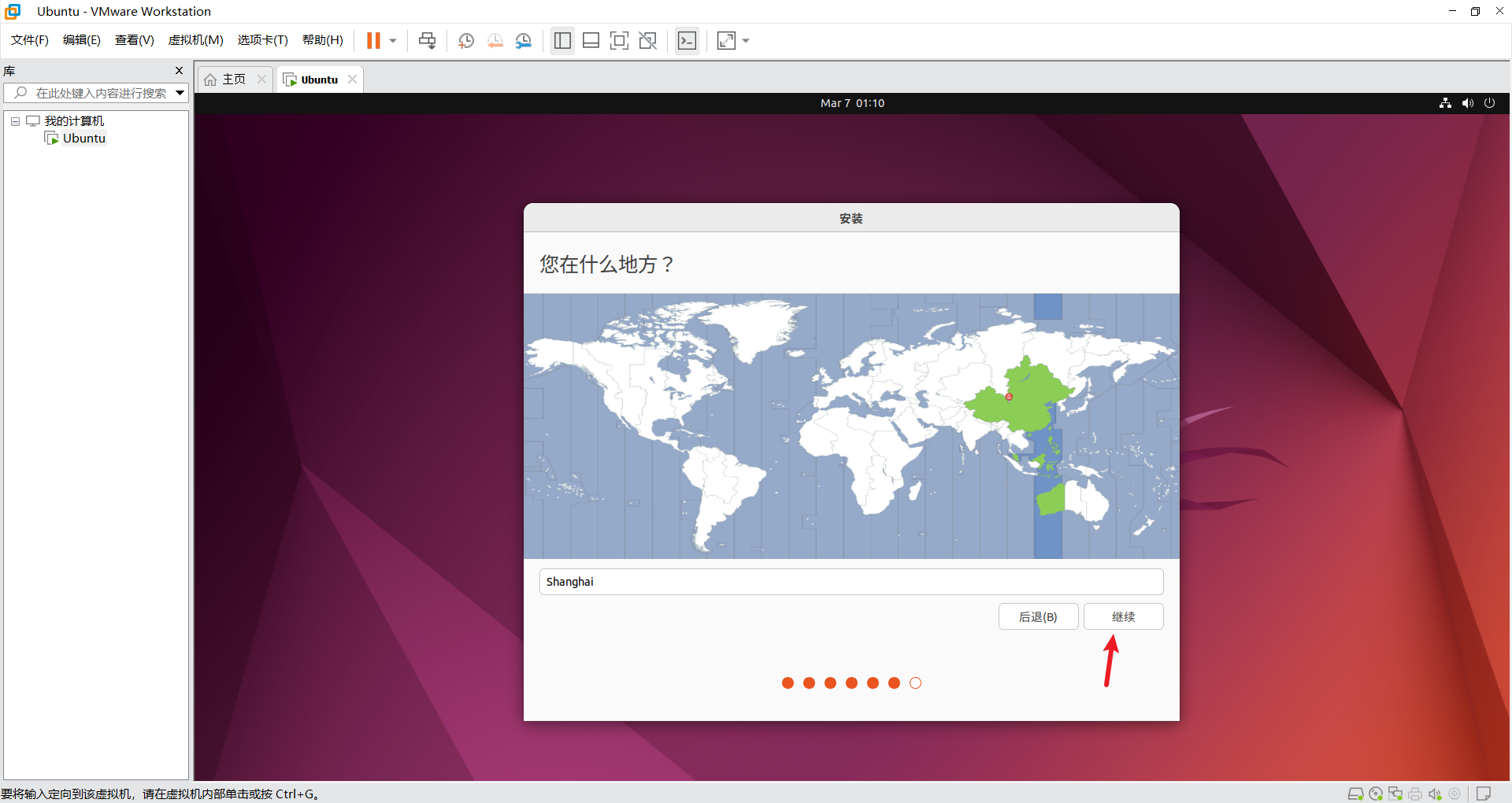
7. 选择时区
根据所在地区选择。
8. 设置用户信息
自由填写即可
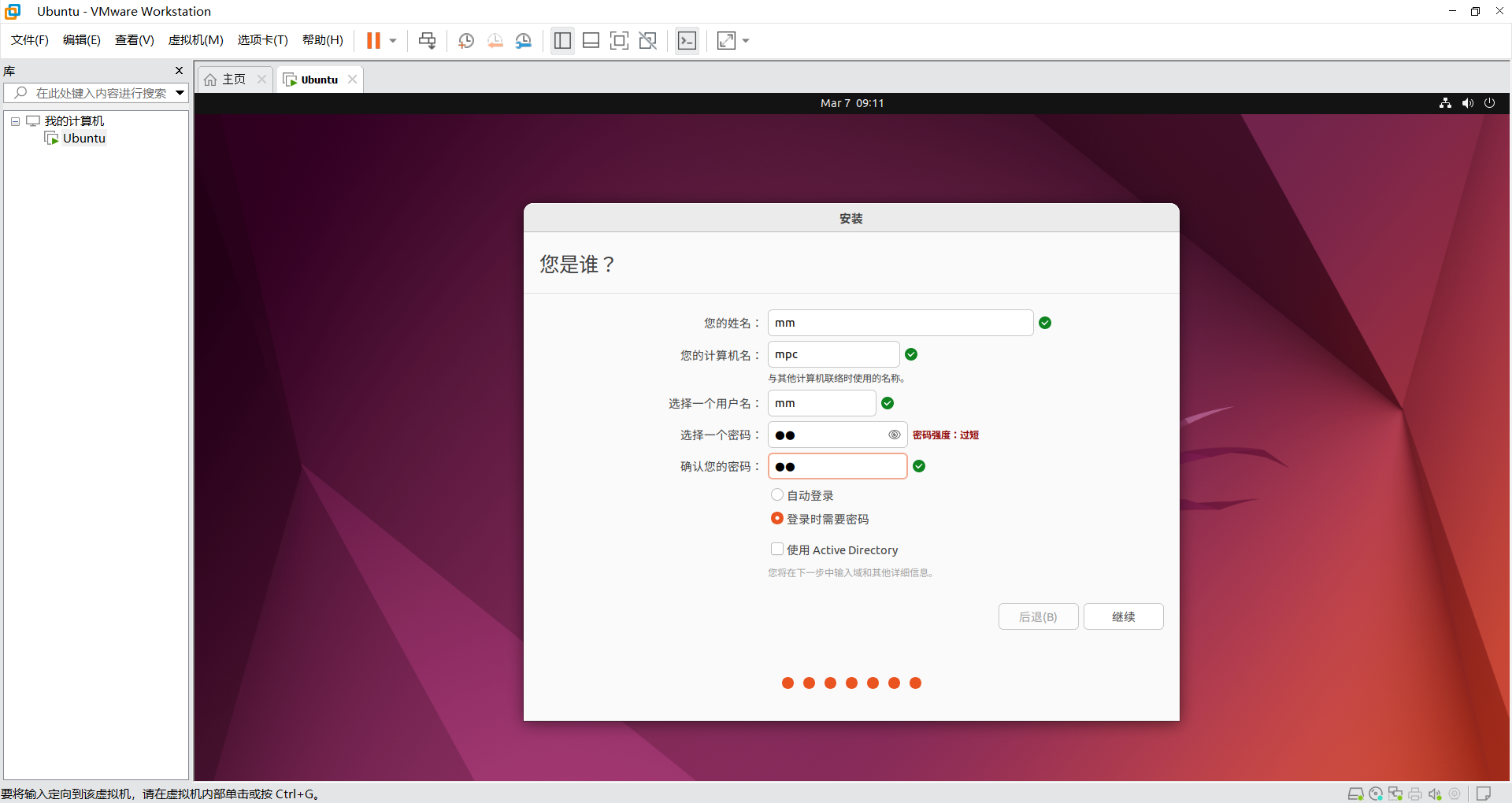
9. 等待安装
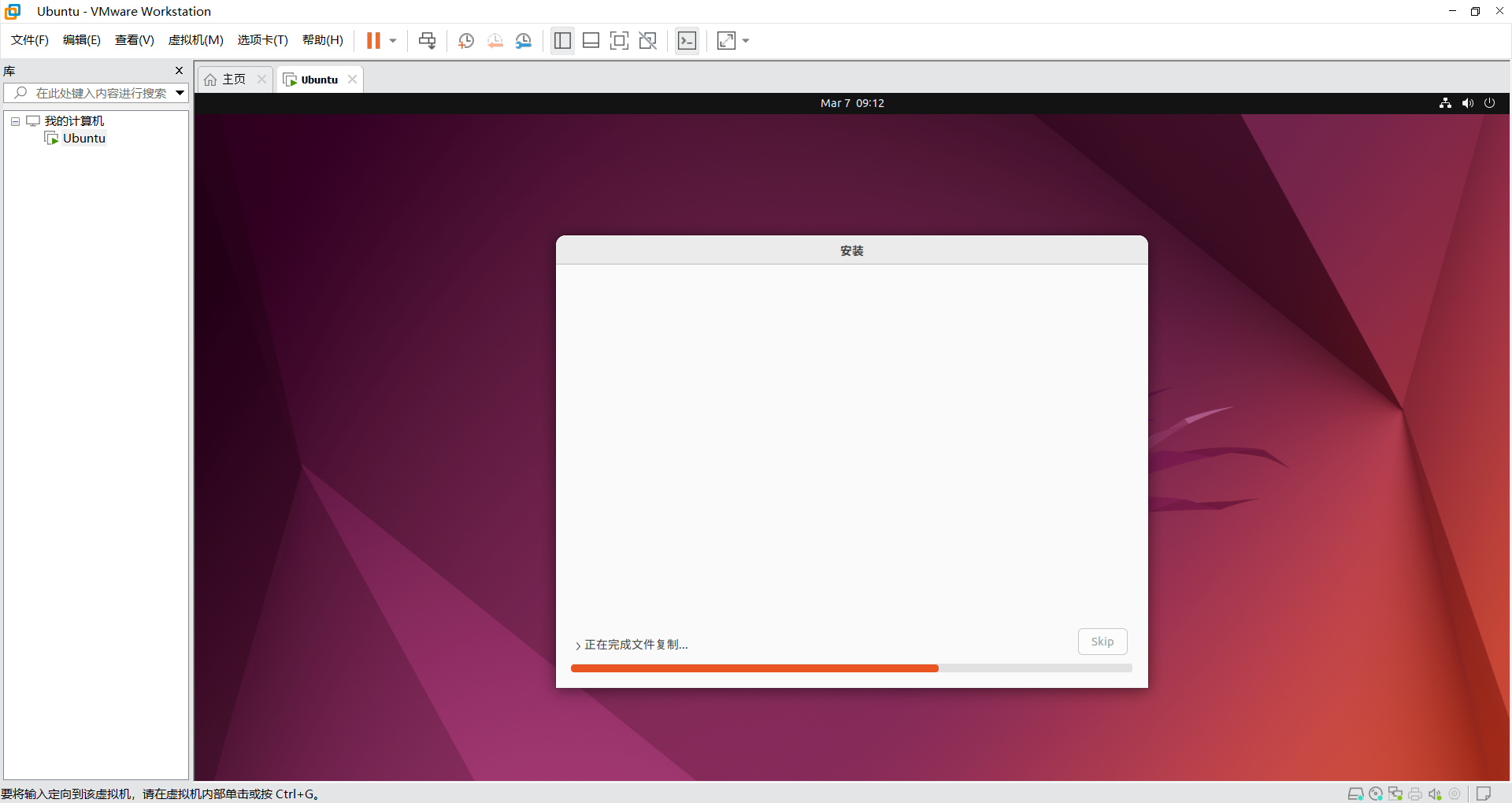
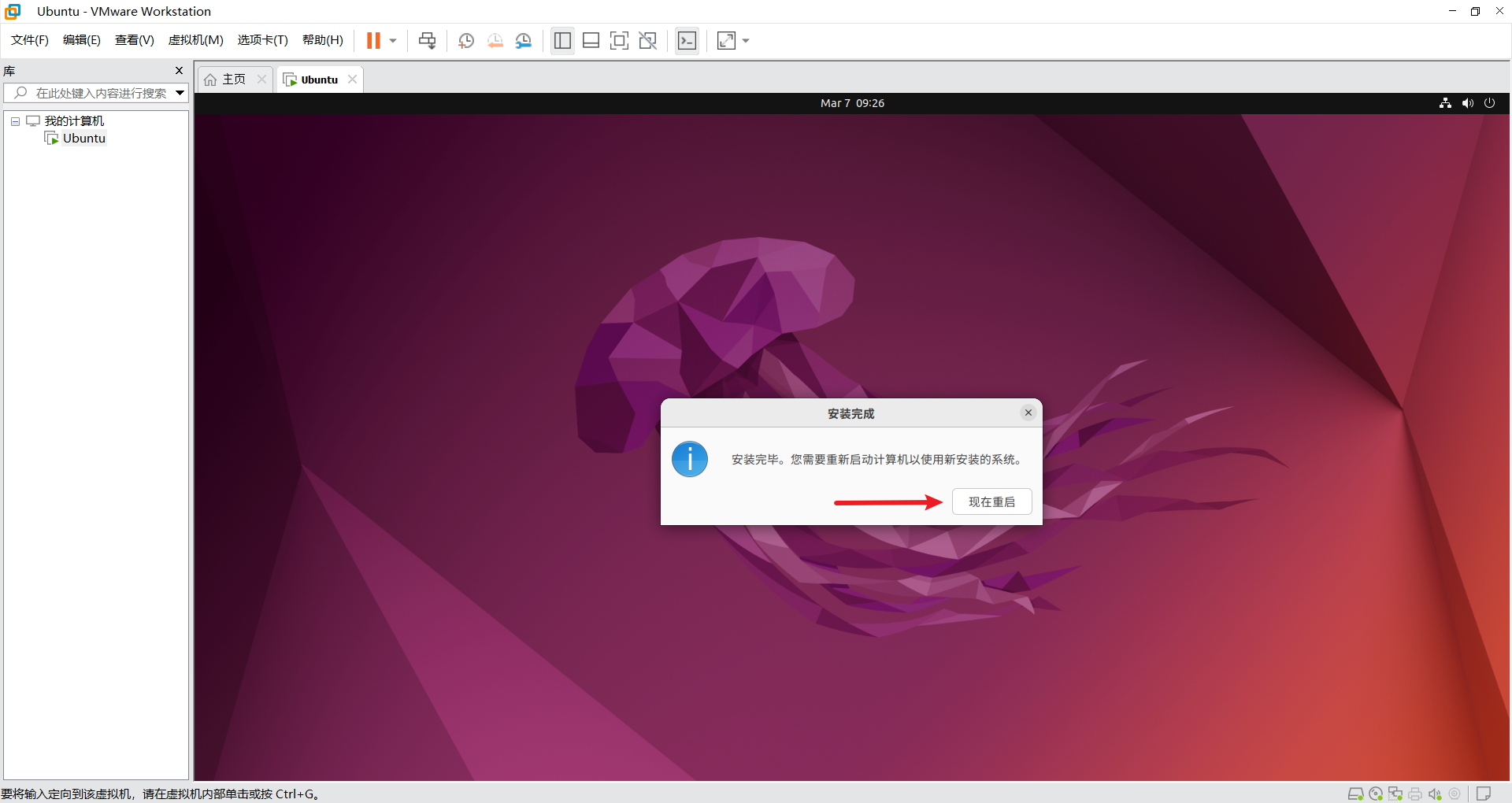
安装完成点击重启
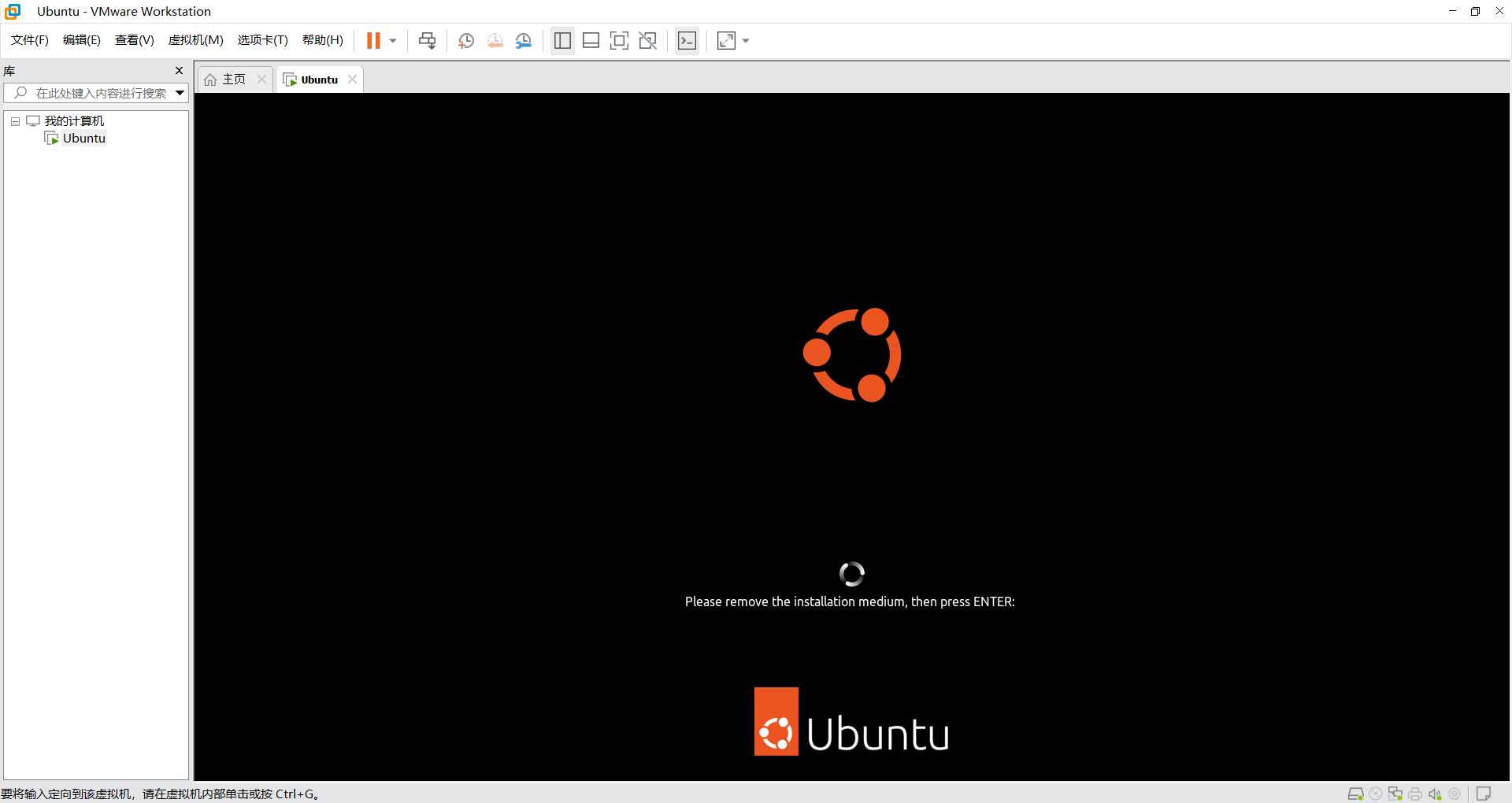
最后需要按Enter键
10. 完成安装
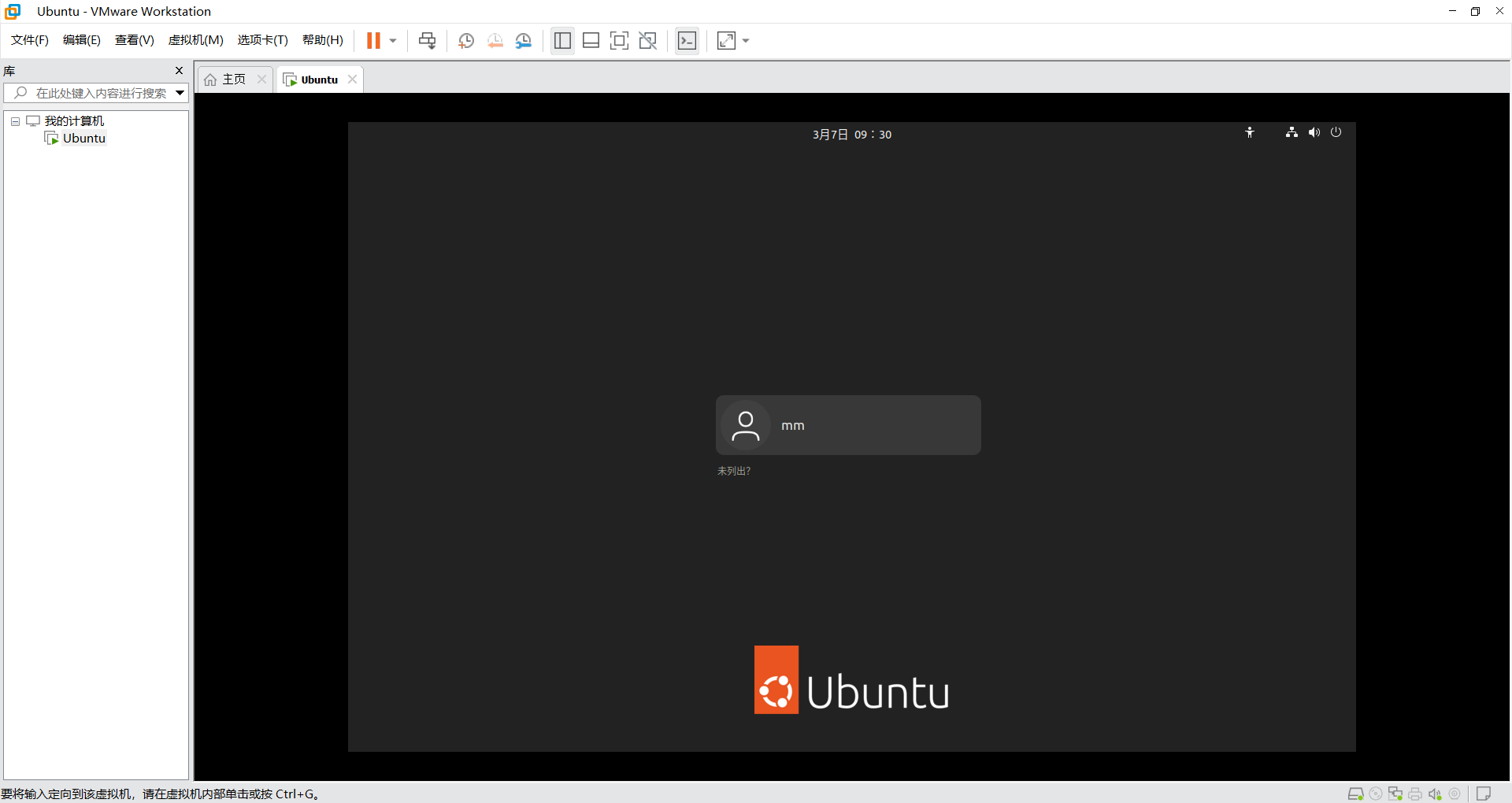
当进去登录界面即安装完成。
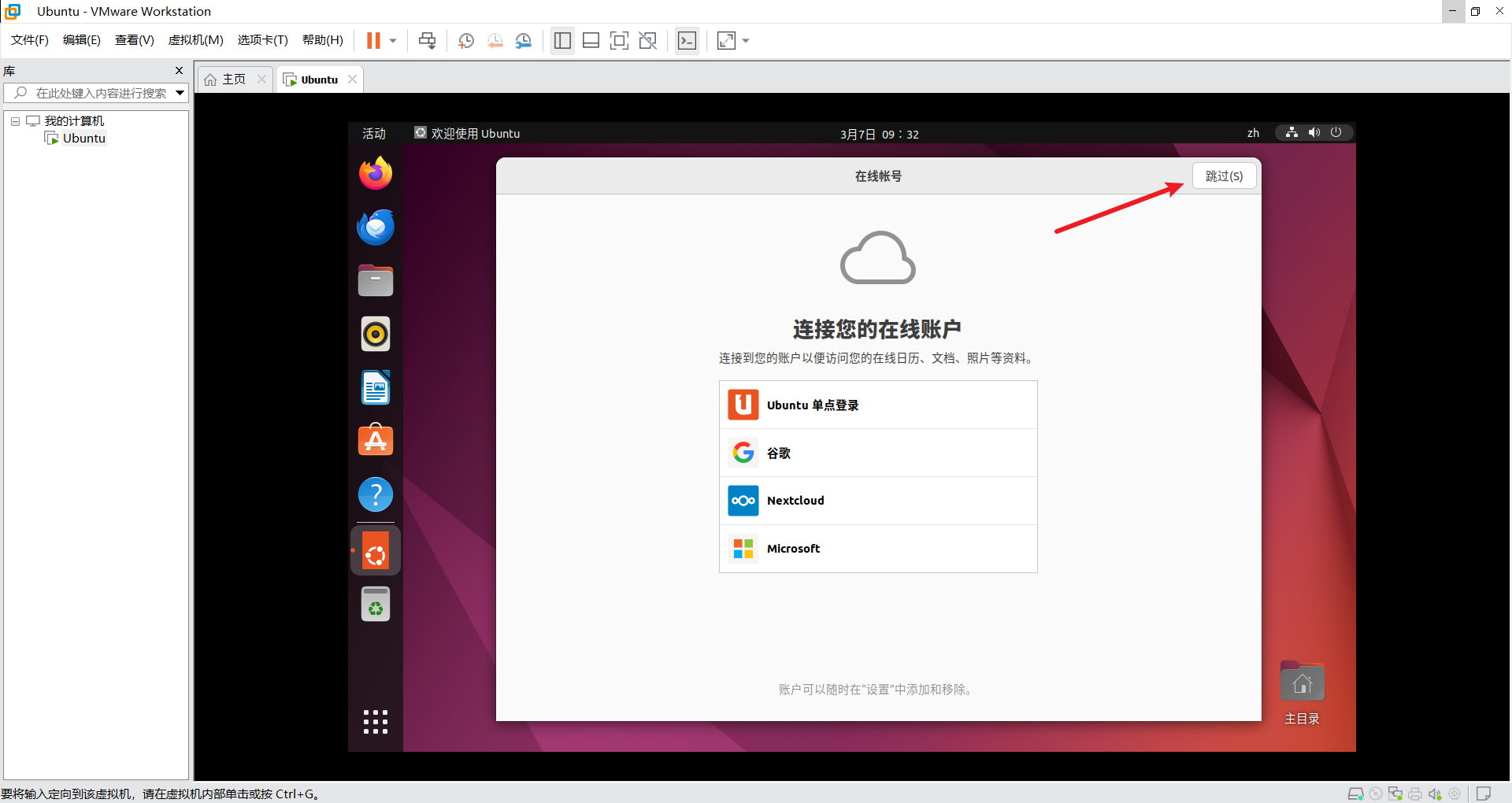
进入系统之后都可以点击跳过新手引导
四、基础优化
1. 安装基础软件
安装vim编辑器
sudo apt install vim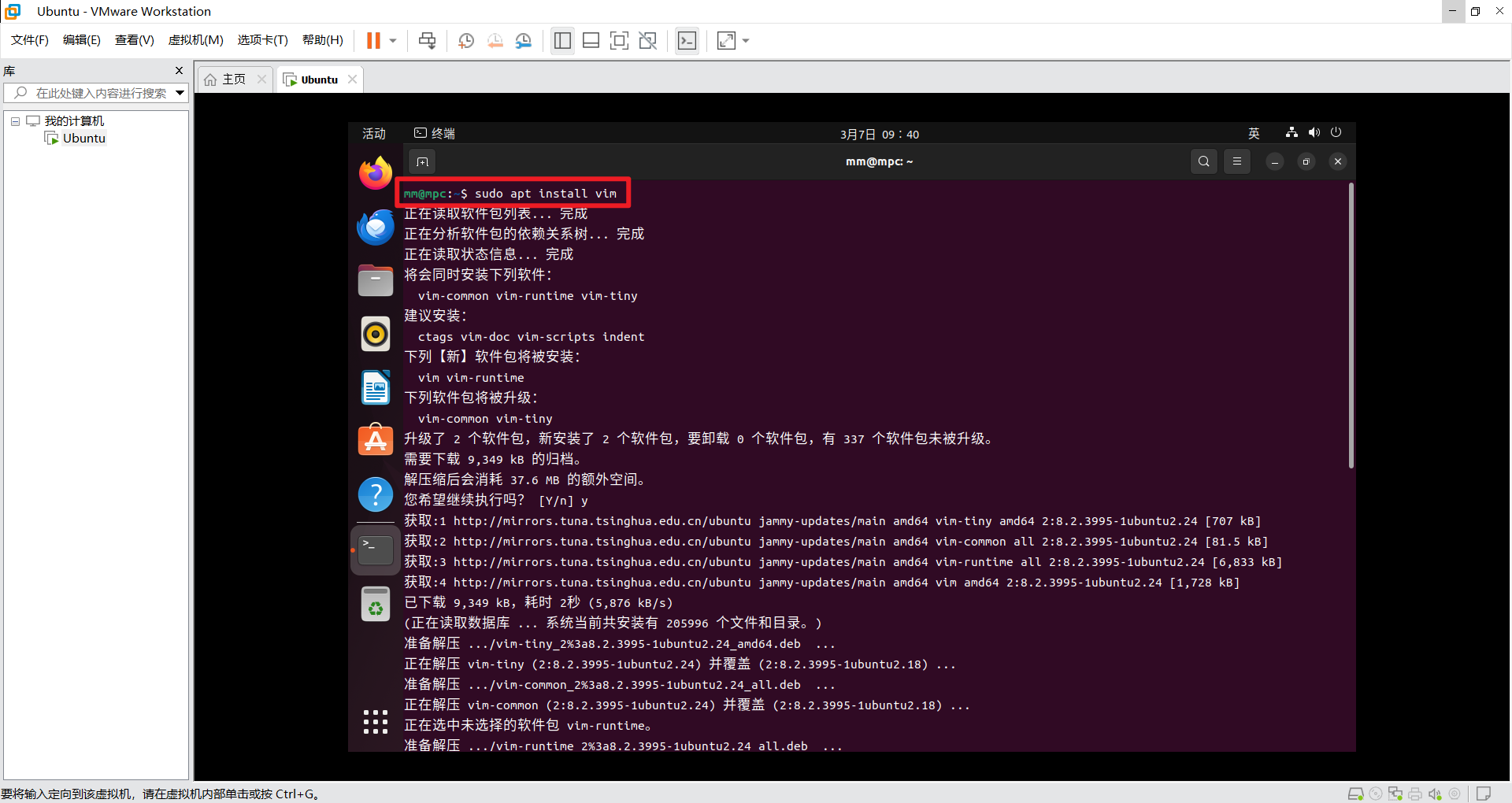
2. 修改镜像源配置
更换国内源的镜像源,提高更新和安装软件的速度。
sudo vim /etc/apt/sources.list# 默认注释了源码仓库,如有需要可自行取消注释
deb https://mirrors.ustc.edu.cn/ubuntu/ jammy main restricted universe multiverse
# deb-src https://mirrors.ustc.edu.cn/ubuntu/ jammy main restricted universe multiverse
deb https://mirrors.ustc.edu.cn/ubuntu/ jammy-security main restricted universe multiverse
# deb-src https://mirrors.ustc.edu.cn/ubuntu/ jammy-security main restricted universe multiverse
deb https://mirrors.ustc.edu.cn/ubuntu/ jammy-updates main restricted universe multiverse
# deb-src https://mirrors.ustc.edu.cn/ubuntu/ jammy-updates main restricted universe multiverse
deb https://mirrors.ustc.edu.cn/ubuntu/ jammy-backports main restricted universe multiverse
# deb-src https://mirrors.ustc.edu.cn/ubuntu/ jammy-backports main restricted universe multiverse
# 预发布软件源,不建议启用
# deb https://mirrors.ustc.edu.cn/ubuntu/ jammy-proposed main restricted universe multiverse
# deb-src https://mirrors.ustc.edu.cn/ubuntu/ jammy-proposed main restricted universe multiverse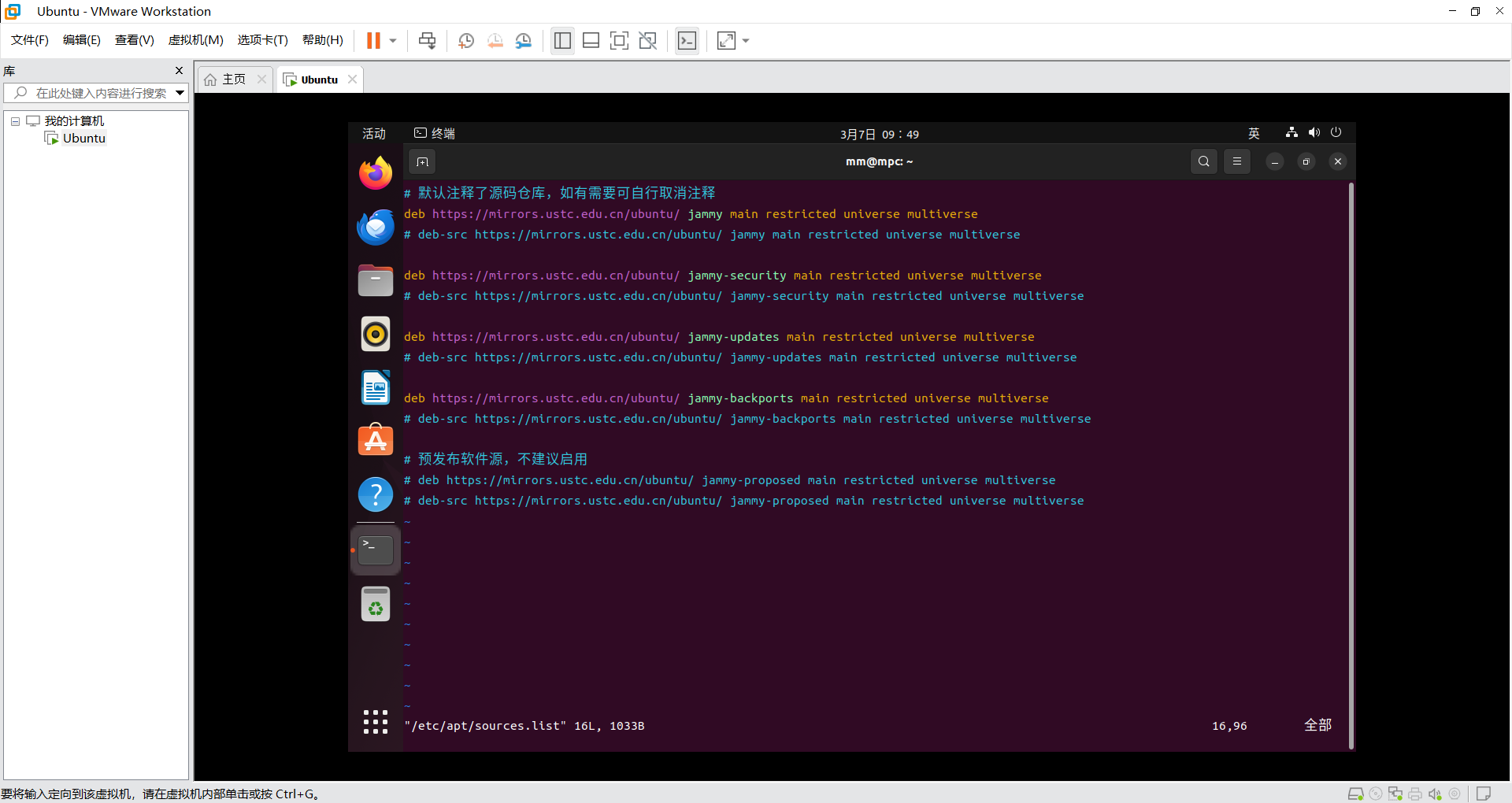
3. 更新系统
安装完系统后,首先要确保系统是最新的。打开终端并运行以下命令
sudo apt update && sudo apt upgrade -y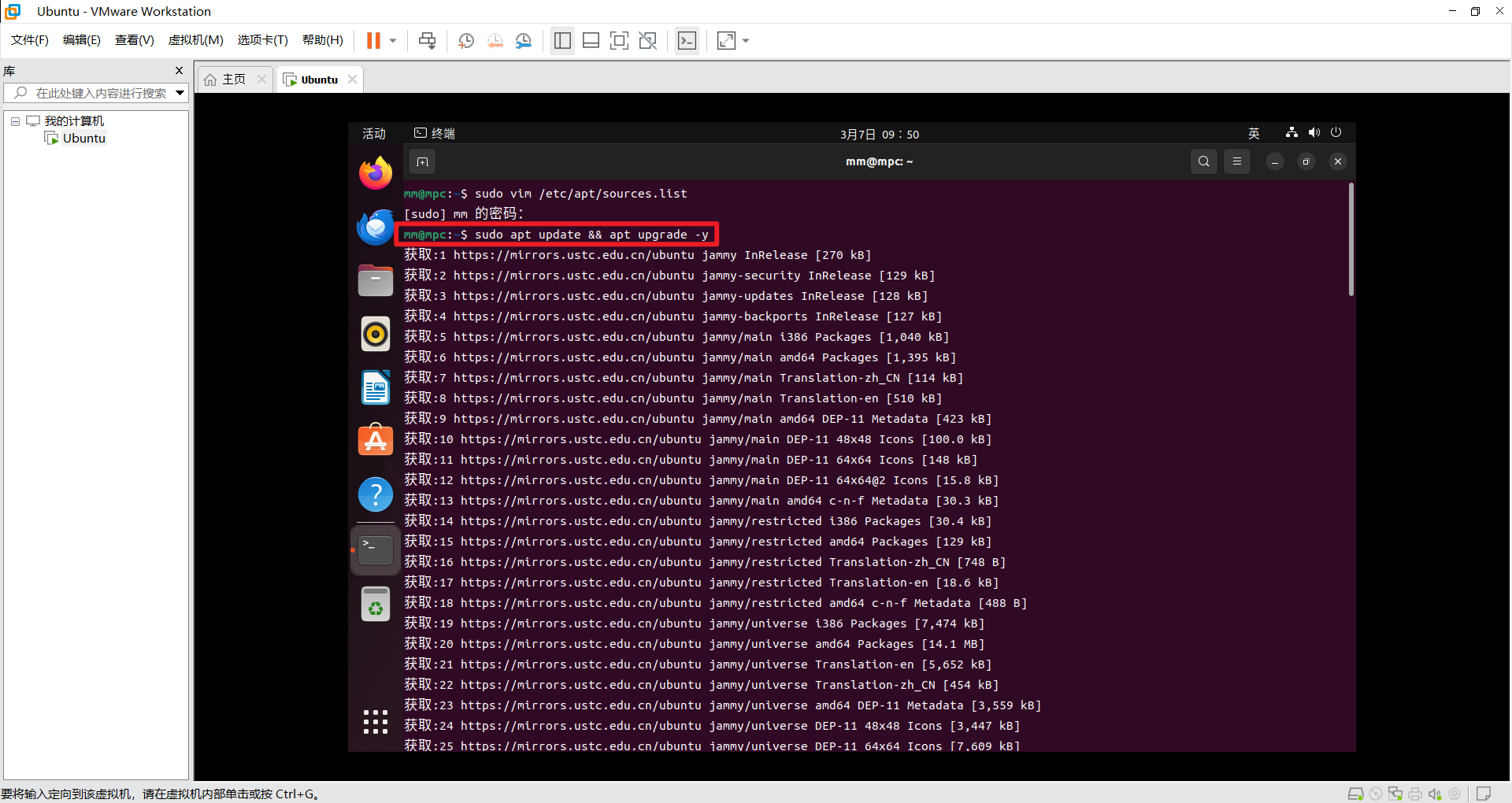
4. 配置 root 登录
4.1 设置 Root 用户密码
首先,您需要为 root 用户设置一个密码。打开终端并运行以下命令:
sudo passwd root输入您的 sudo 密码,然后输入并确认 root 用户的新密码。
4.2 启用 Root 用户的 SSH 登录
编辑 SSH 配置文件以允许 root 用户通过 SSH 登录:
sudo vim /etc/ssh/sshd_config找到以下行,并确保其前面的注释符号 # 已被移除,并将 prohibit-password 修改为 yes:
PermitRootLogin yes保存并关闭文件(:wq)
4.3 重启 SSH 服务
配置完成后,需要重启 SSH 服务使更改生效:
sudo systemctl restart ssh4.4 使用 Root 用户登录
ssh root@localhost可以将localhost替换为自己的 IP