



Win11刚重启内存就占了一半?我的无脑内存清理实操记录
最近我的 Windows 11 电脑内存使用不够,每次重启之后,打开任务管理器一看,16GB 的内存居然已经被占用了将近一半。虽然电脑用着没觉得多卡,但看着那个内存占用的进度条,总觉得心里不太舒服。想着有没有清理内存的办法,就去网上找了两种解决的方式。
我平时对电脑内存那些底层原理完全没研究,只知道“内存越大,同时开软件越不容易卡”。为了弄清楚这大几G内存到底去哪儿了,能不能把它“腾”出来,我花了短短几分钟,用了两个不同的软件做了个简单的尝试。整个过程真的很傻瓜,分享给大家看看。
第一阶段:PCL 软件,一键傻瓜式释放内存
我先是打开了平时偶尔用的一款叫 PCL2 的多功能软件。没错,就是MC的一个启动器,在它的界面里,我发现了一个很显眼的按钮,叫做“内存优化”。
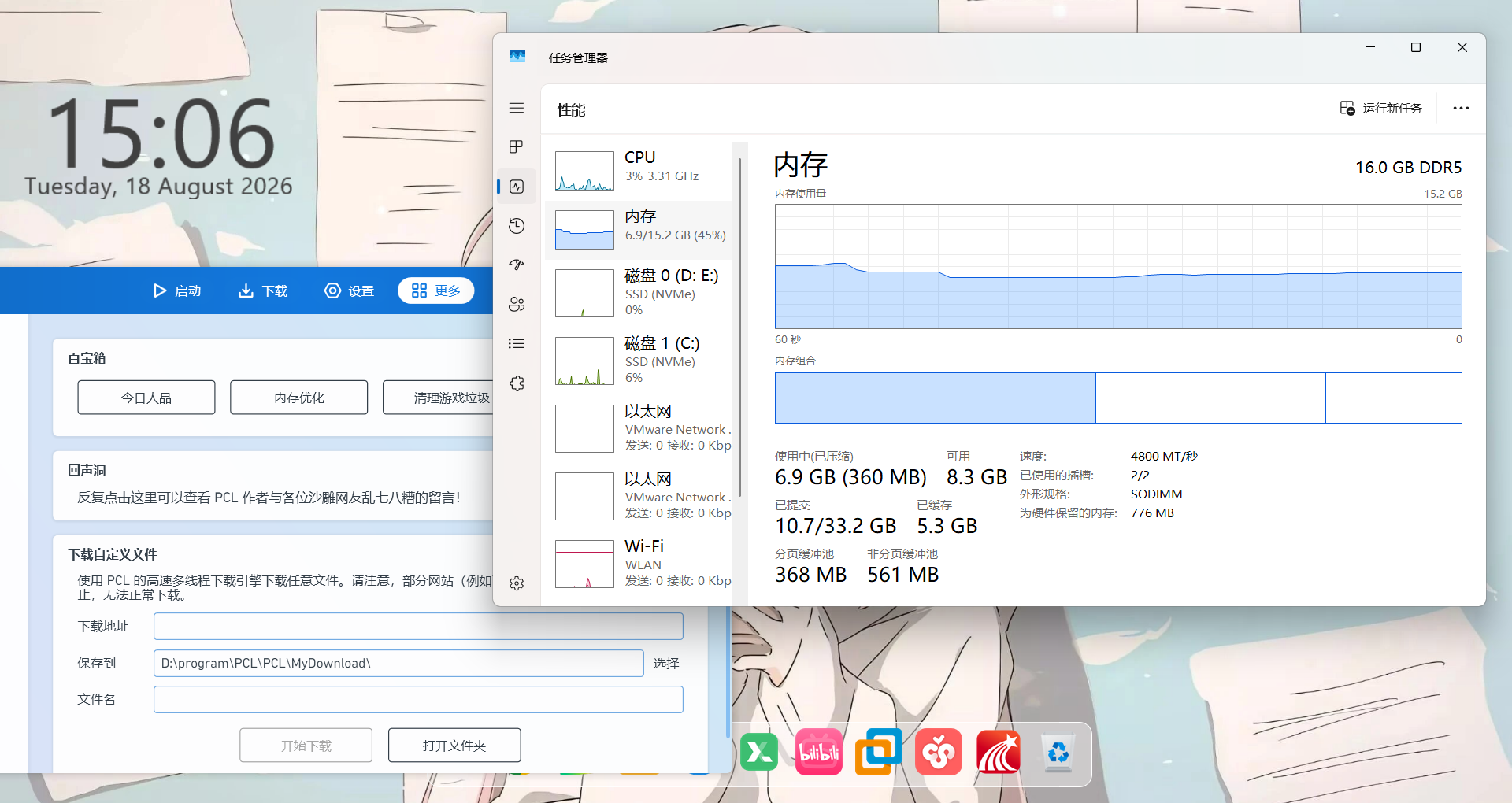
没点之前,我看了一眼任务管理器,内存显示占用 6.9 GB(45%),系统显示的可用内存只剩 8.3 GB 了。
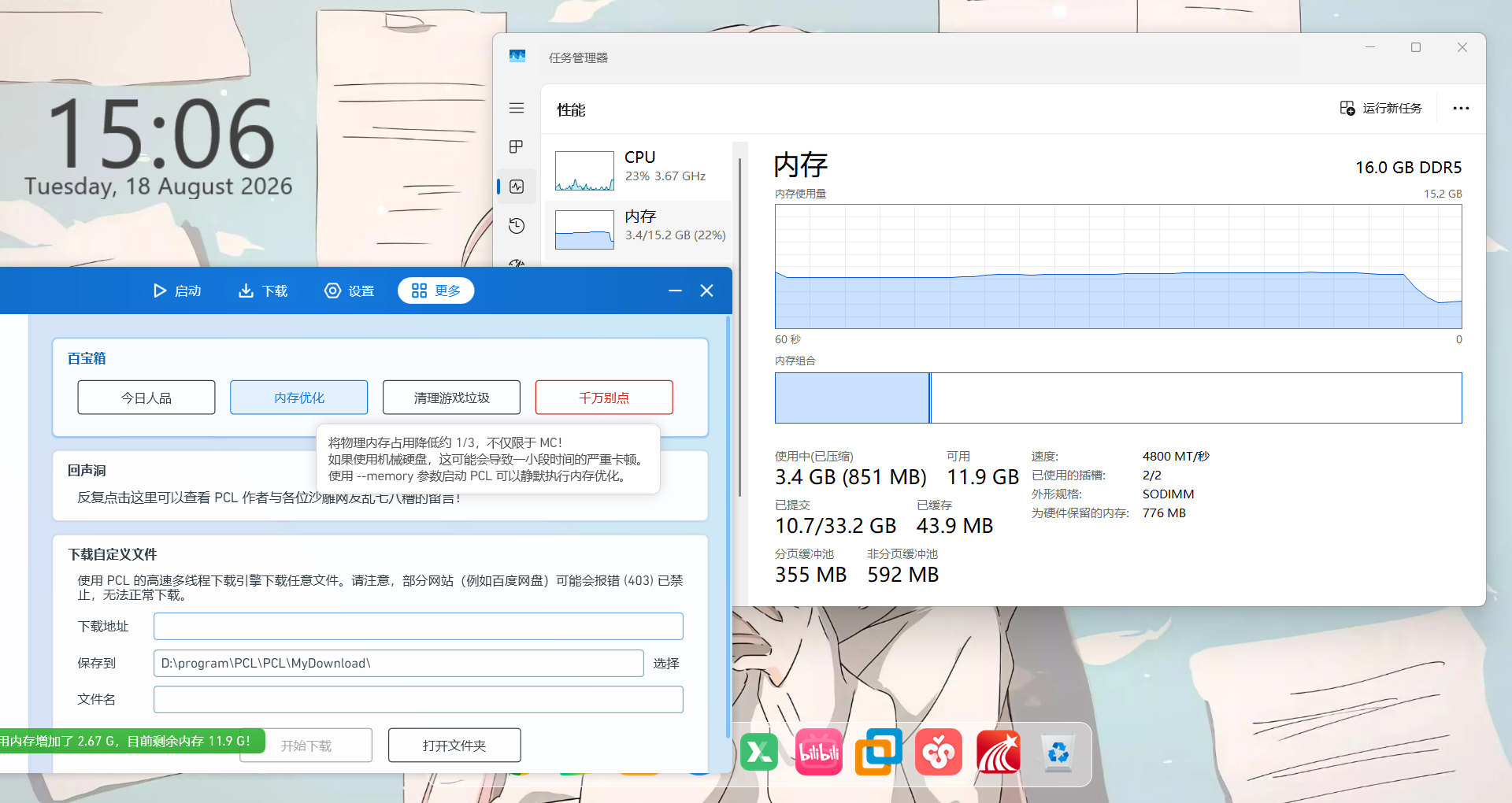
我抱着试试看的心态,点了一下“内存优化”按钮。软件弹出一个提示框,告诉我如果用的机械硬盘可能会稍微卡顿一下(好在我用的是固态硬盘,几乎没感觉到任何停顿)。 点完的瞬间,任务管理器上的数据立马给了我惊喜:
内存占用瞬间降到了 3.4 GB(22%)。
可用内存直接变成了 11.9 GB!
软件底部还有一行绿色的小字提示我:“内存增加了 2.67 G”,感受非常直观。对于我这种小白来说,不需要懂它背后是怎么清理的,能看到进度条下来,就是有效。
第二阶段:换 RAMMap 试试
重启电脑之后,换成RAMMap这个软件试试。这是一个微软官方工具——RAMMap。
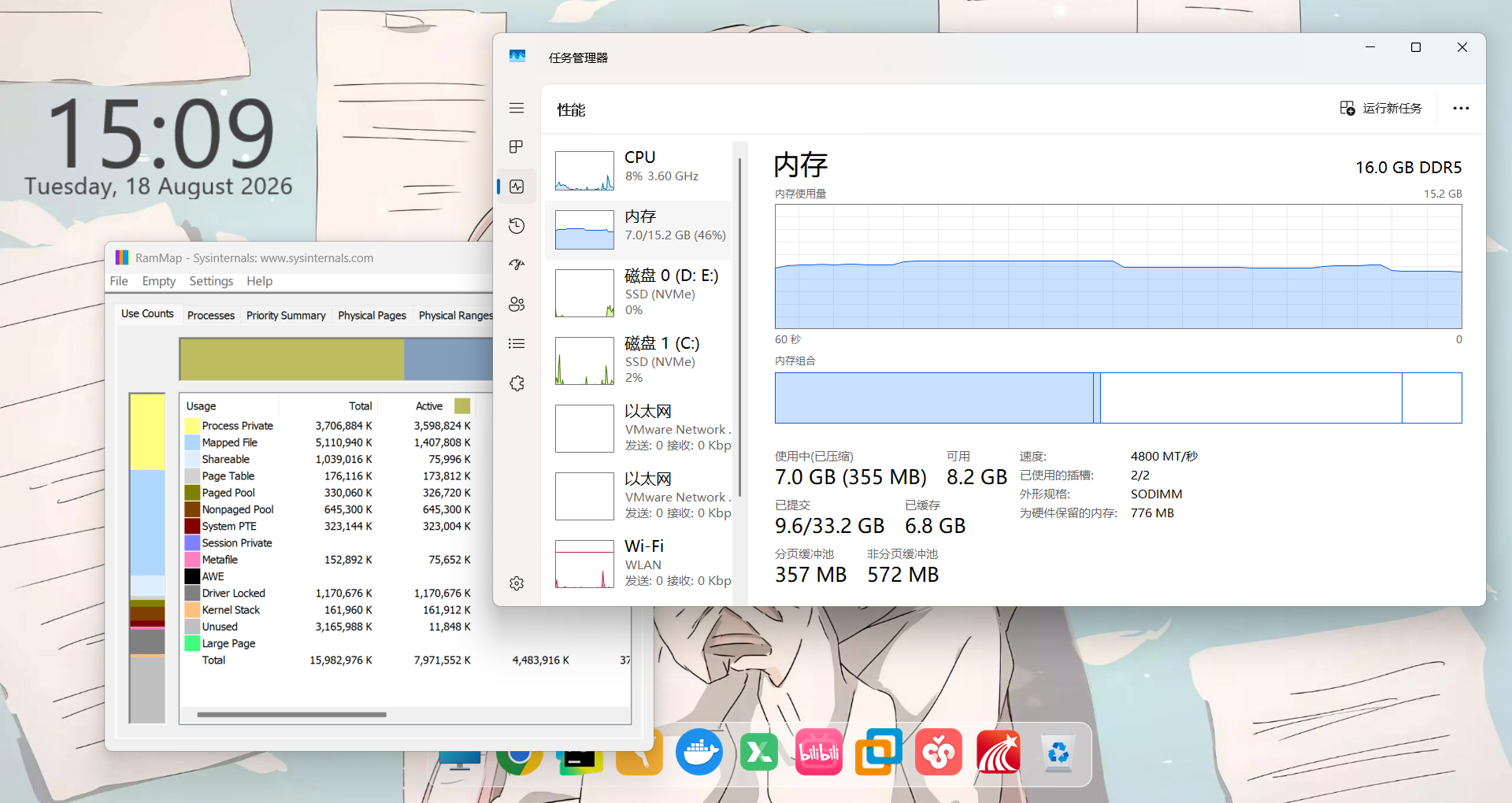
我第一次打开 RAMMap 的时候,看着满屏幕五颜六色的小色块和一堆英文专业词汇,完全是懵的,根本看不懂这是什么意思。不过没关系,这并不妨碍我操作。 我看了一下网上的简单教程,没管它那些复杂的图,直接找到菜单栏里相关的清理功能点了一下。
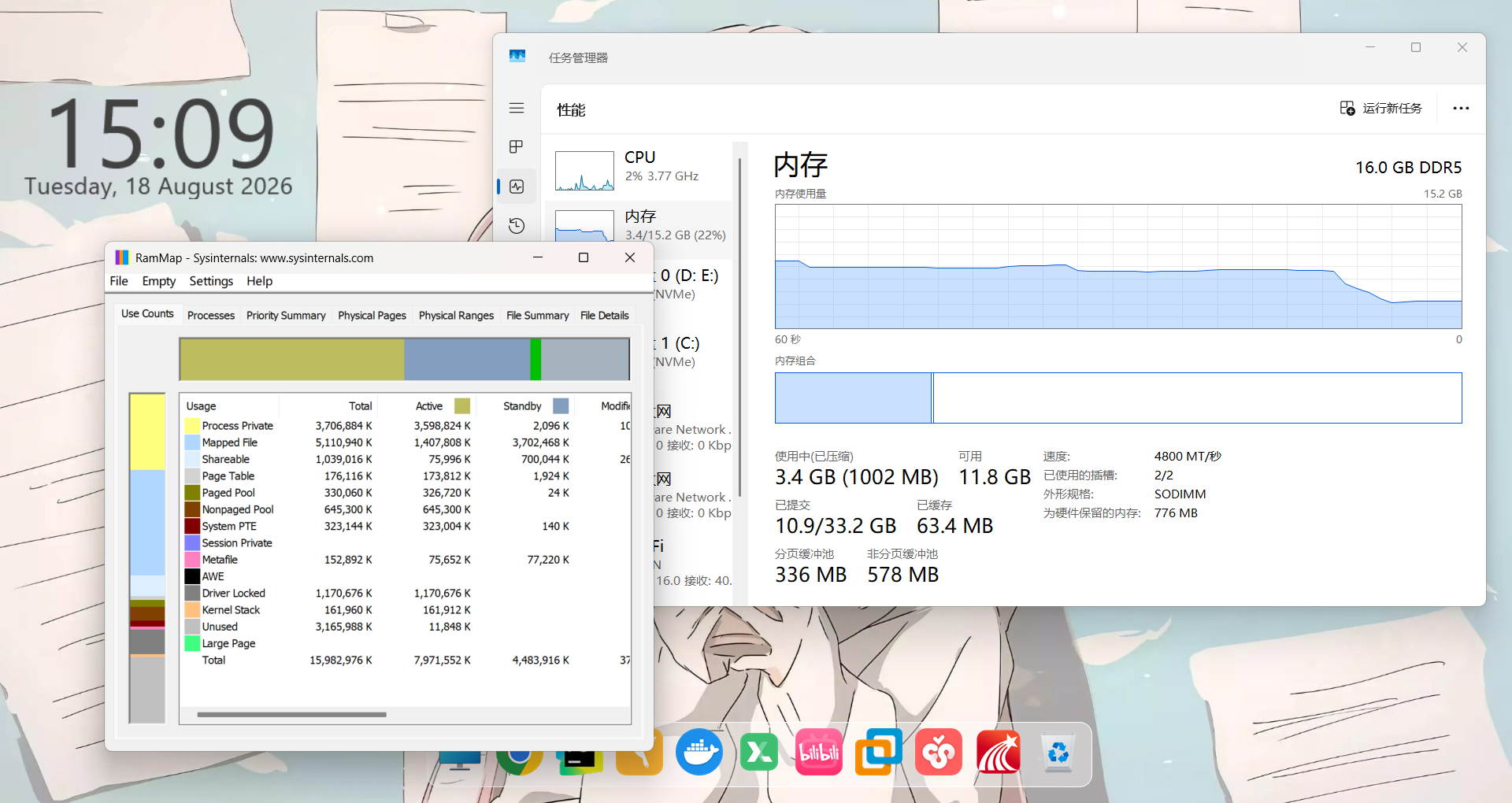
操作完后,任务管理器的数据再次给我吃了一颗定心丸:
内存占用再次降回到 3.4 GB(22%)。
系统可用内存回到了 11.8 GB。
而且这次它的“回落”速度比刚才慢了一些,电脑运行起来确实感觉更清爽了一点。
我的使用总结
作为一个对内存分配、缓存机制完全一窍不通的普通用户,这次短短几分钟的“折腾”让我感觉:
PCL 的“内存优化”真的很适合我这种懒人,点一下就完事了,效果立竿见影,适合开机后发现内存不够,随手点一下。
RAMMap 虽然界面硬核,但我完全不需要去研究它的图表,只需要知道它具备深度的清理能力就行。
如果你也和我一样,刚重启完电脑,看着任务管理器里内存占用过半觉得难受,直接去找这些软件的一键清理按钮点一下就行,无需太多技术门槛,就能瞬间释放出好几 GB 的可用空间。对于日常电脑使用来说,这种效果已经非常够用了!