



CC Switch使用指南

CC-Switch介绍
对于经常使用Claude Code进行AI编程、文本生成的用户来说,想必都遇到过各类配置难题。传统使用方式下,想要更换AI大模型、切换API接口,必须手动修改settings.json配置文件,一旦代码格式出错就会导致配置崩溃;同时多模型密钥、代理节点杂乱难管理,切换模型还需要重启终端,操作繁琐且效率极低。
而CC Switch作为一款开源免费的模型管理工具,完美解决了以上痛点。它专为Claude Code打造,集成可视化控制面板,支持一键切换国内外主流大模型,无需手写代码、无需反复重启程序,还具备API测速、配置备份、代理管理等实用功能,是AI开发者必备的辅助神器。
软件下载
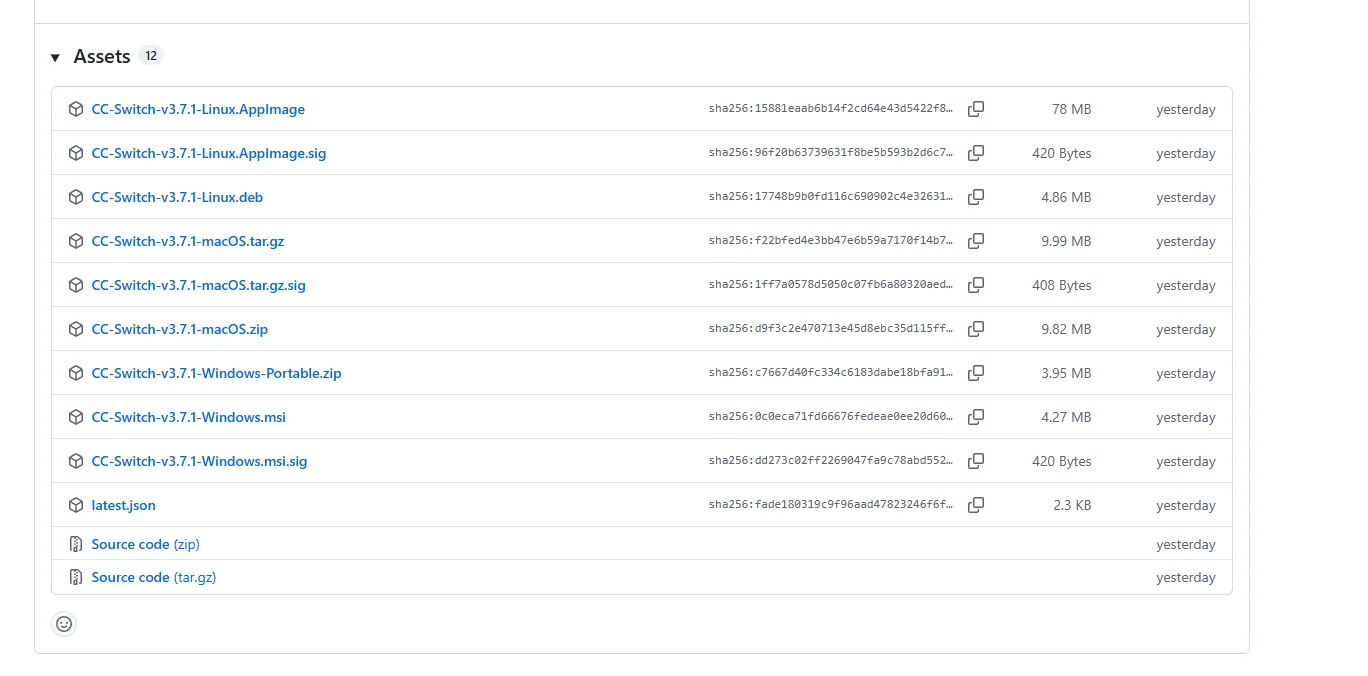
点击下载链接→传送门←,进入CC-Switch的Github Release页面
鼠标滚动到最下方选择适合自己版本的安装包,windows系统推荐下载普通msi后缀的安装包进行安装
安装后运行CC-Switch主程序,界面如下。
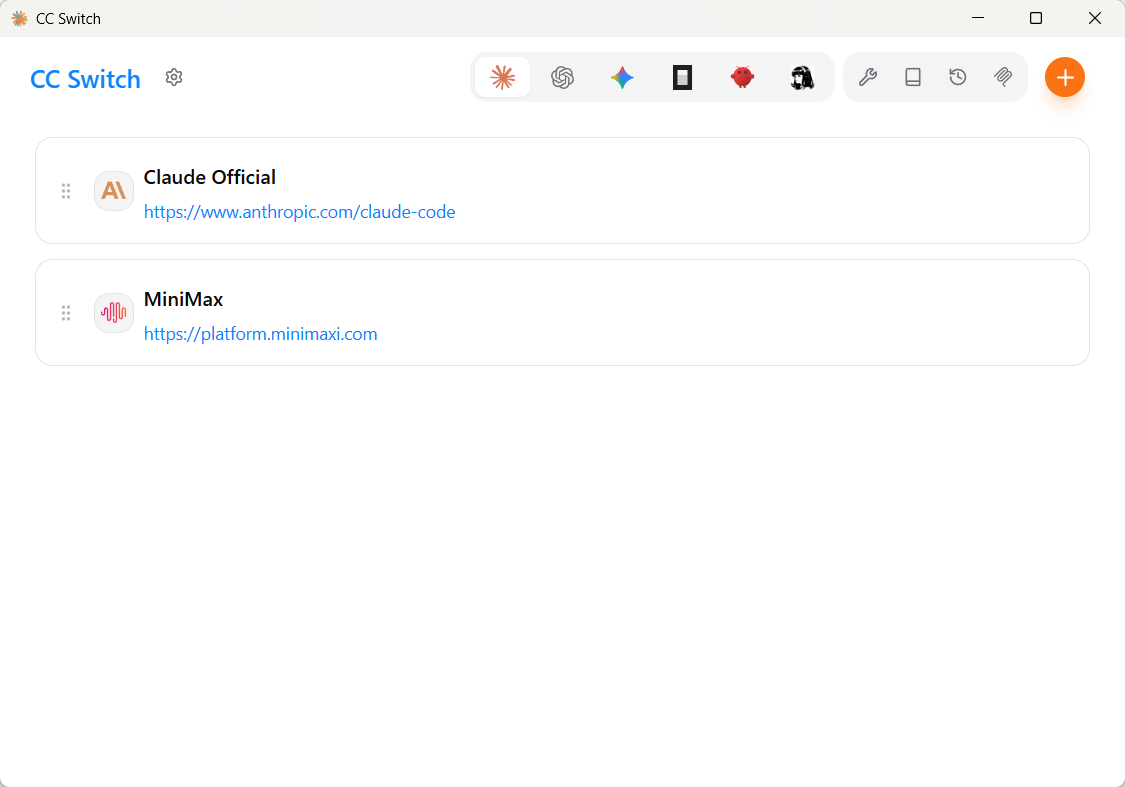
CC Switch核心功能
CC Switch体积小巧、兼容性强,适配Windows、macOS、Linux全平台,核心功能贴合日常使用需求,新手也能快速上手,核心实用功能如下:
一键切换多模型:内置Claude、智谱GLM、DeepSeek、Kimi、通义千问、Gemini等主流模型,点击即可切换,秒级生效;
可视化配置界面:摒弃复杂JSON代码,图形化填写密钥、接口、代理,杜绝格式报错;
API节点测速:自动检测接口延迟、稳定性,智能推荐最优节点,避免卡顿断连;
配置备份还原:自动保存历史配置,支持一键导入导出,改错配置可快速回滚;
本地代理服务:统一网络请求出口,适配国内模型,解决连接异常、模型跳转失败问题。
Claude Code配置
打开你下载的CC Switch软件,你会看到如下图的初始界面
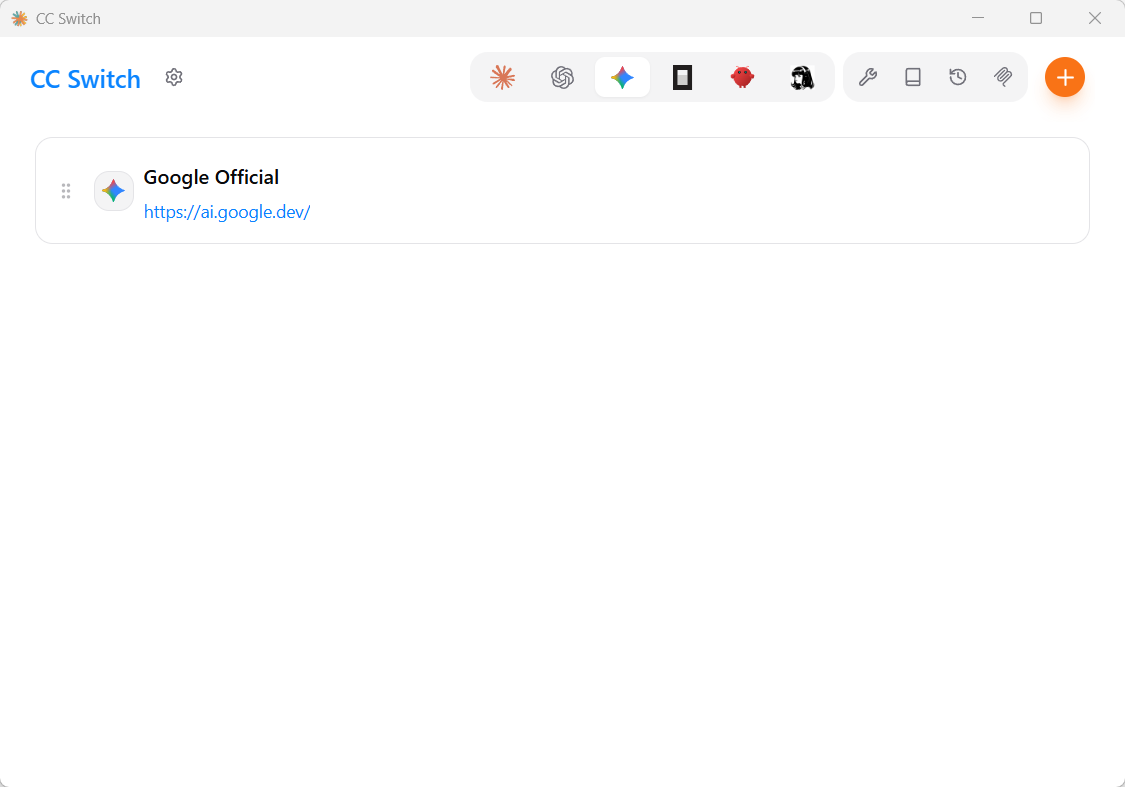
在分组条中,将分组选择至“Claude”

在供应商分组中,选择如图的“自定义配置”

在Api提供商申请
Api Key点击复制按钮,复制Api Key到剪切板

下拉模态框,找到“
API Key”配置项,填入你刚才复制的Api Key,完善一些信息和base_url再点击右下角“添加”按钮
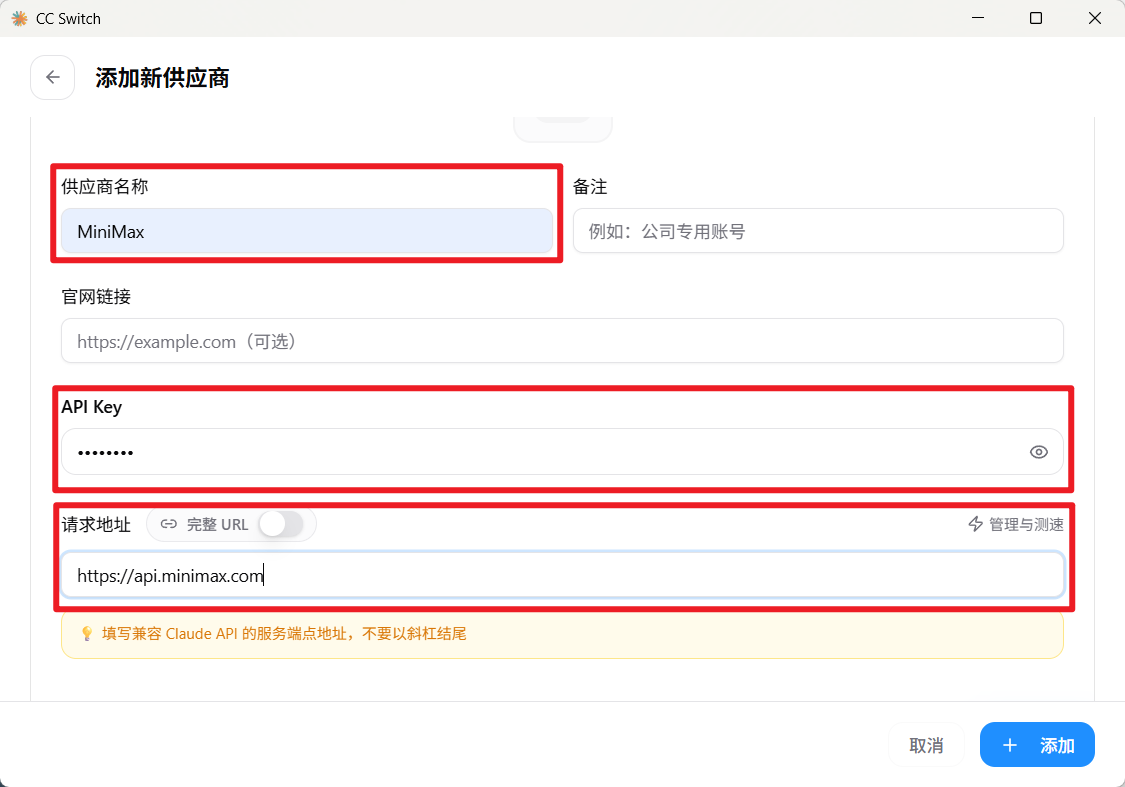
添加成功后,在主界面会看到我们配置的分组,在右侧点击“启用”按钮,显示“使用中”,则配置完成
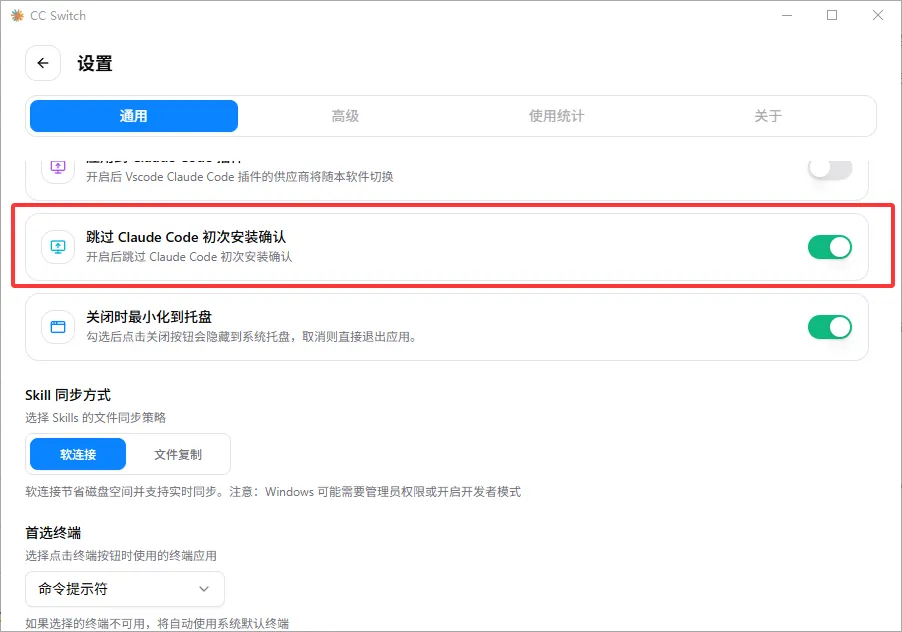
点击左上角“设置”按钮,在通用页面下拉找到
跳过 Claude Code初次安装确认,务必勾选
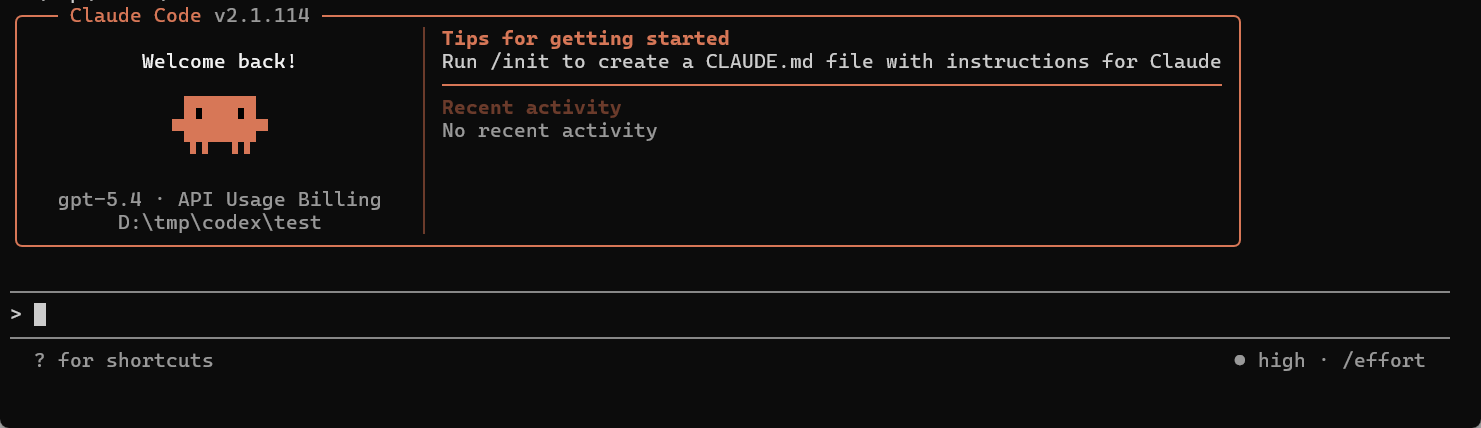
在终端运行
claude,看到对话界面并能正常回复即表示配置完成
注:Codex等配置大同小异。